
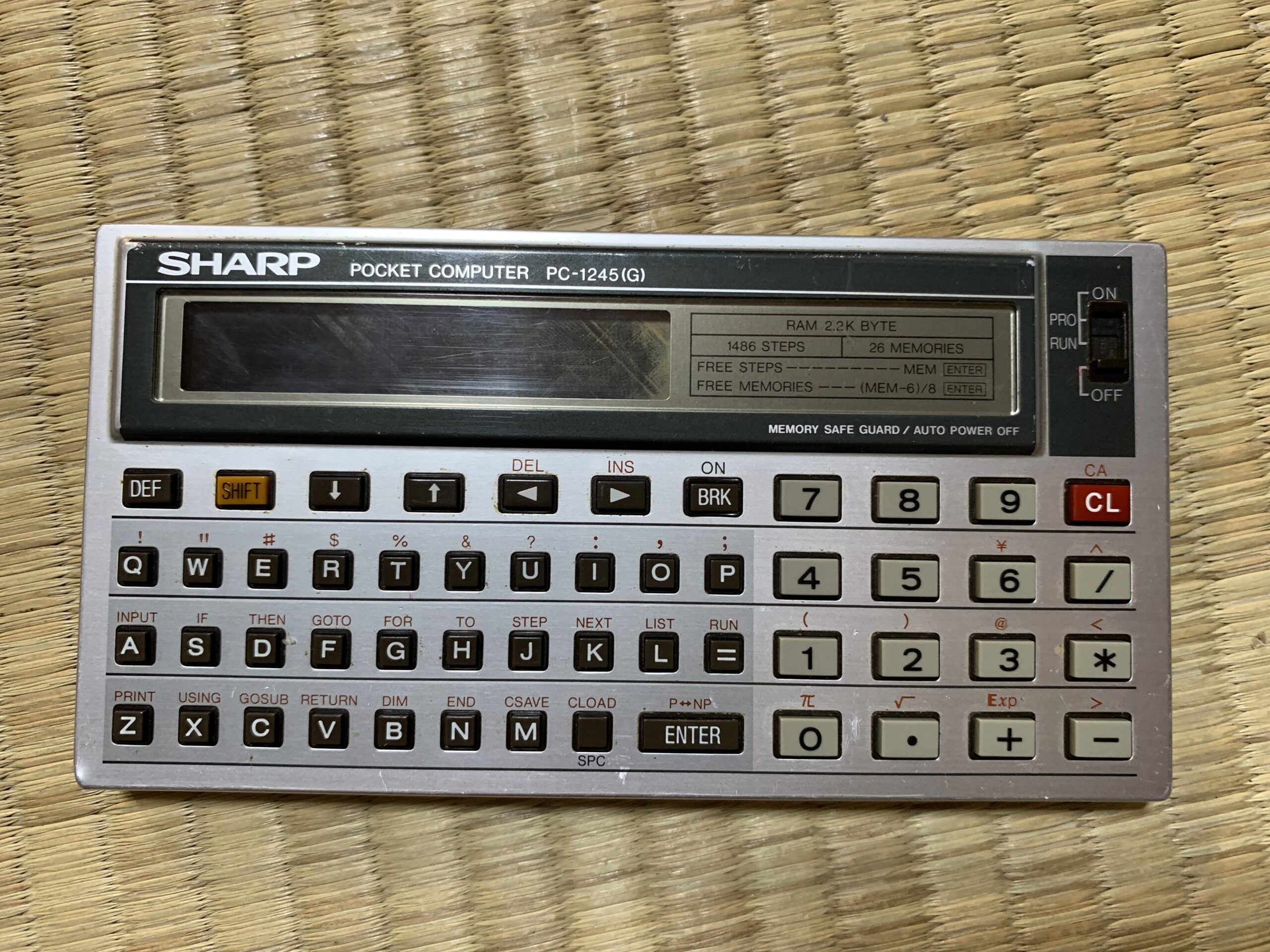
昭和のポケットコンピューター(ポケコン) PC-1245の液晶交換方法について紹介します。
まずは、BEEPコマンドで基盤が生きているかどうかの確認
液晶が映らない状態で電源スイッチを「pro」に合わせ、BEEP 1[Enter]と打ち込みます。ピッとビープ音が鳴れば基盤は生きていることが分かりますので、液晶交換による端末の復活が可能となります。しかし、ビープ音が鳴らない場合は、残念ですが修理をあきらめましょう。
液晶を調達する
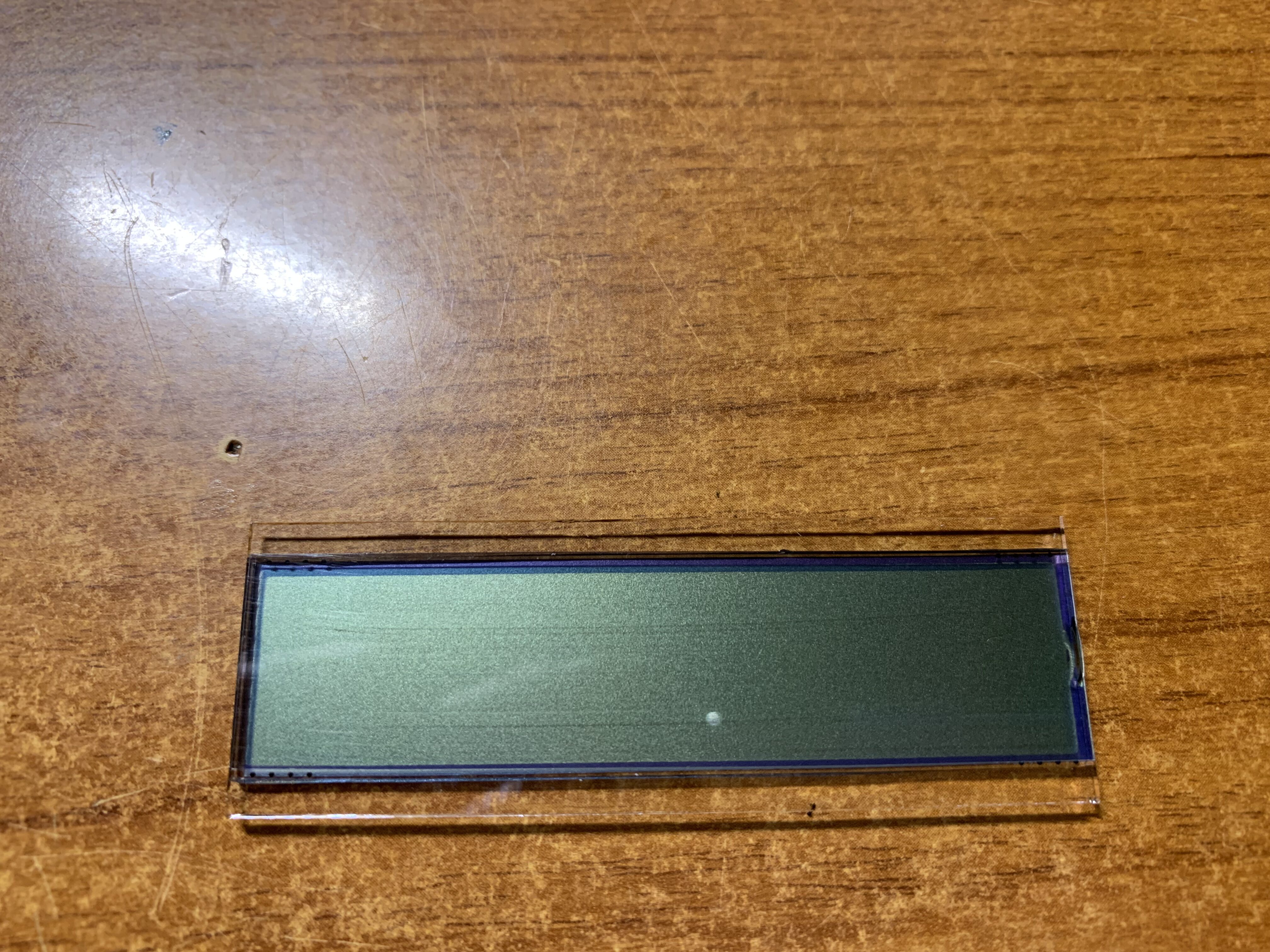
筆者はヤフーオークションで購入しましたが、他に高松製作所で入手が可能です。液晶が届いたら、休日を利用して交換開始です。
まずは蓋を開けて内部基盤を取り出す
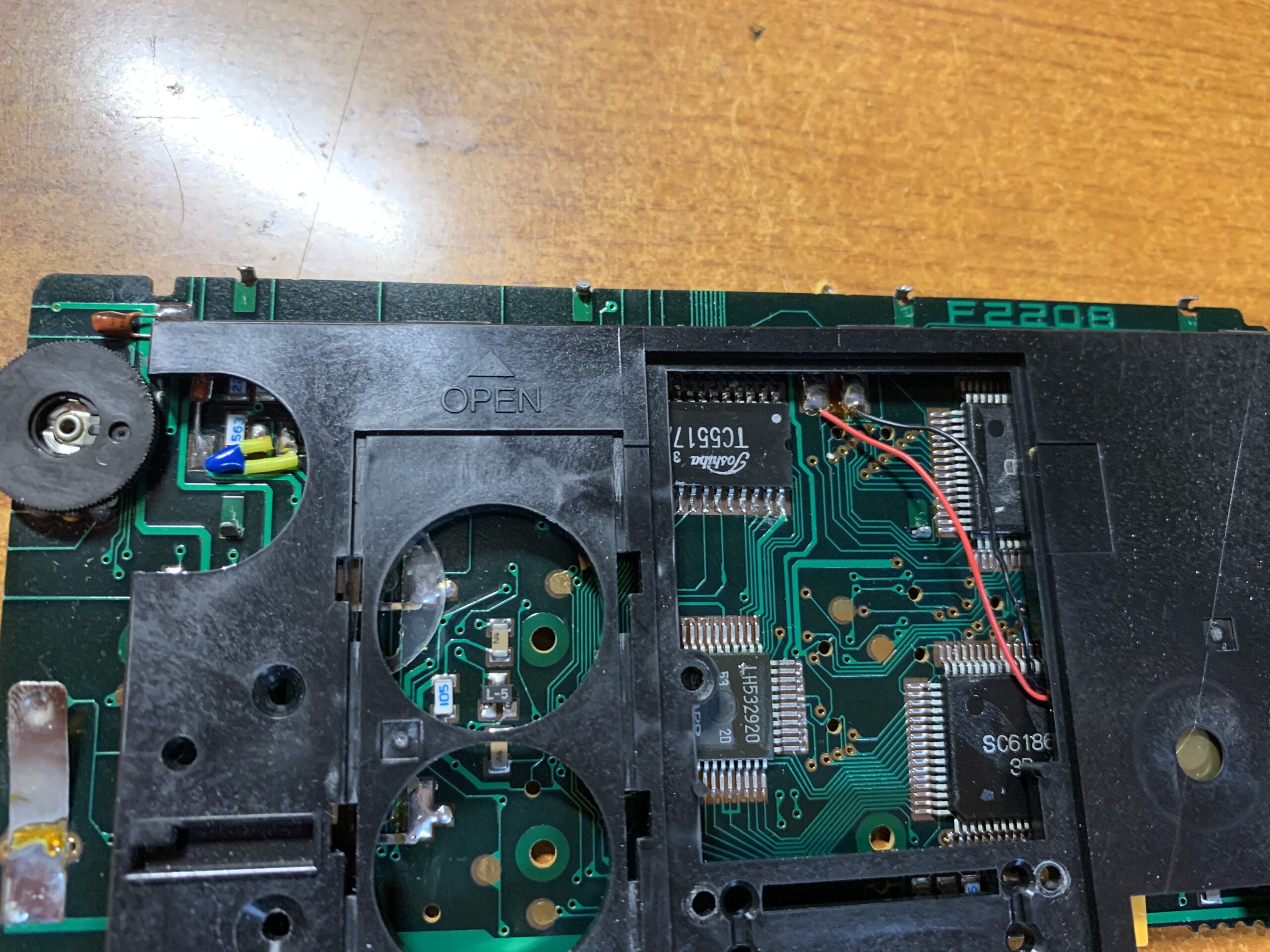
基盤を取り出します。液晶を固定している8か所のツメがあるので、小さなマイナスドライバーでこじ開けます。ツメをこじ開けたら液晶を取り出します。
なお、内蔵スピーカーのケーブルは取り外さなくても液晶の交換は可能ですが、やりづらければ取り外してしまって液晶交換後にはんだ付けしましょう。
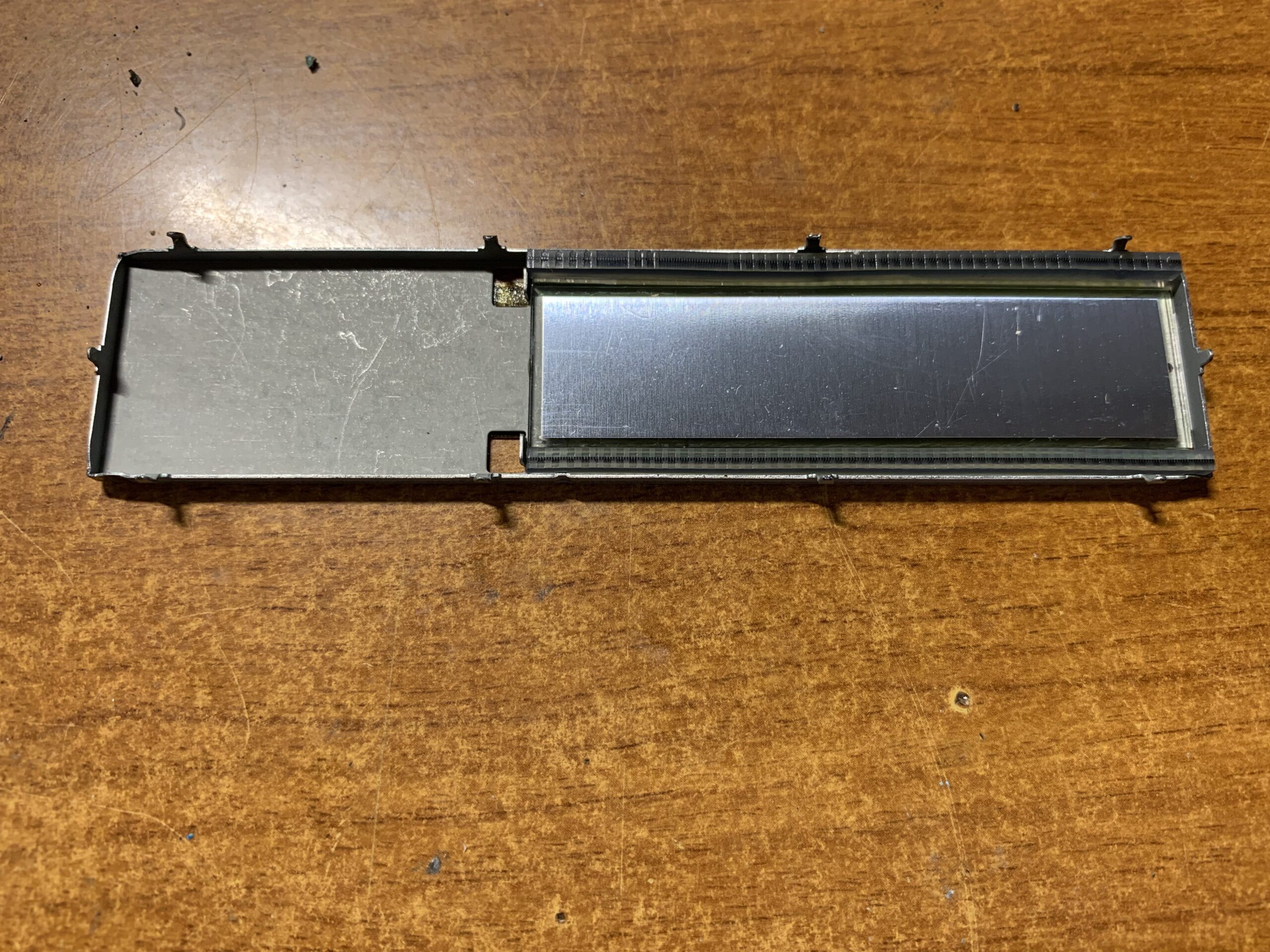
液晶です。導電ゴムがついていますので、向きを覚えて置き慎重に取り出します。導電ゴムは無水エタノールで綺麗にしておきましょう。
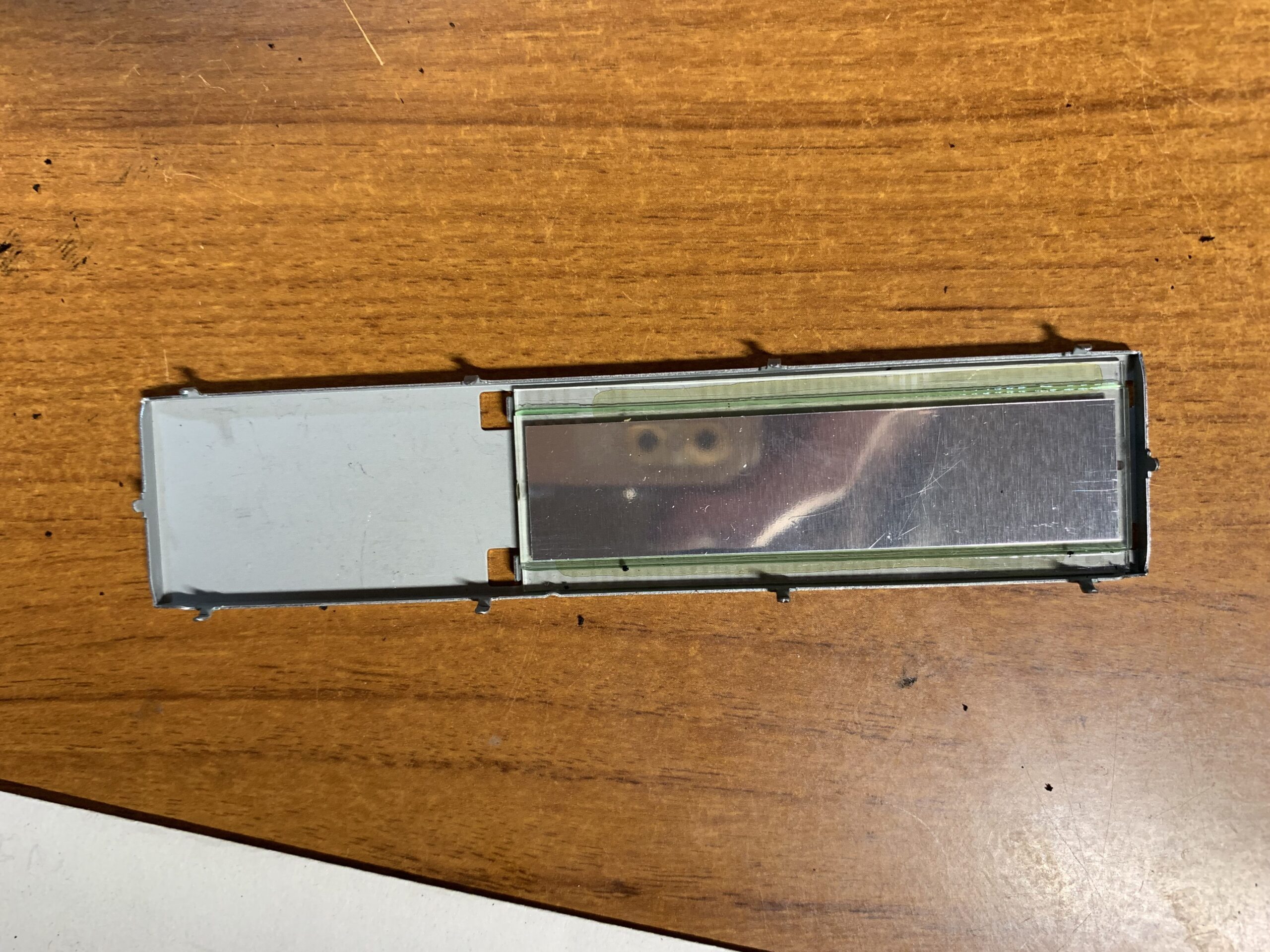
導電ゴムを取り外した状態です。この状態の液晶を交換するのですが、液晶が強力な両面テープでくっついていて剥がせませんので、アセトンリムーバーに漬け込みます。
アセトンリムーバーを用意する
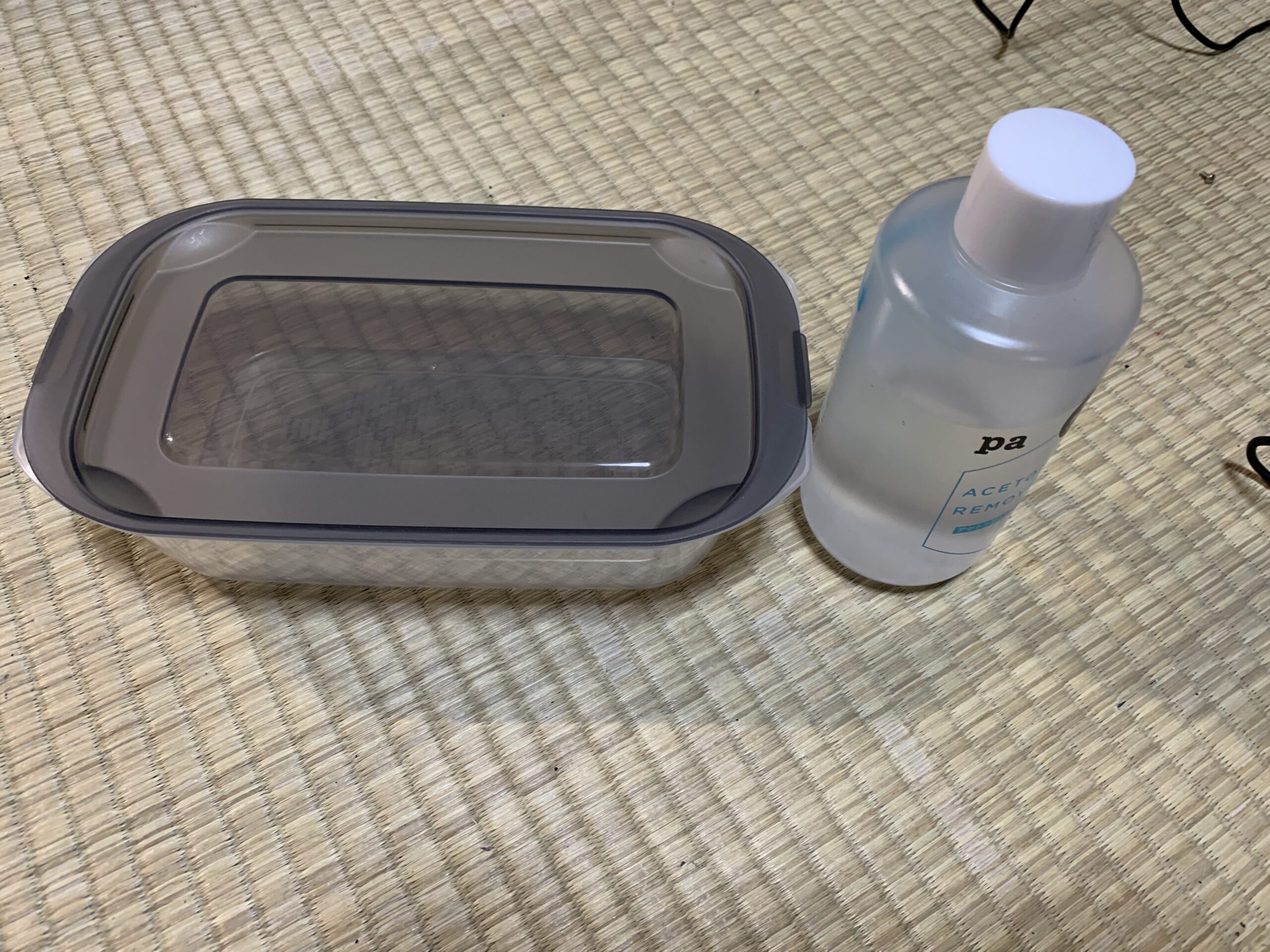
アセトンリムーバーと液晶が入るタッパーを用意します。タッパーはダイソーで購入しました。
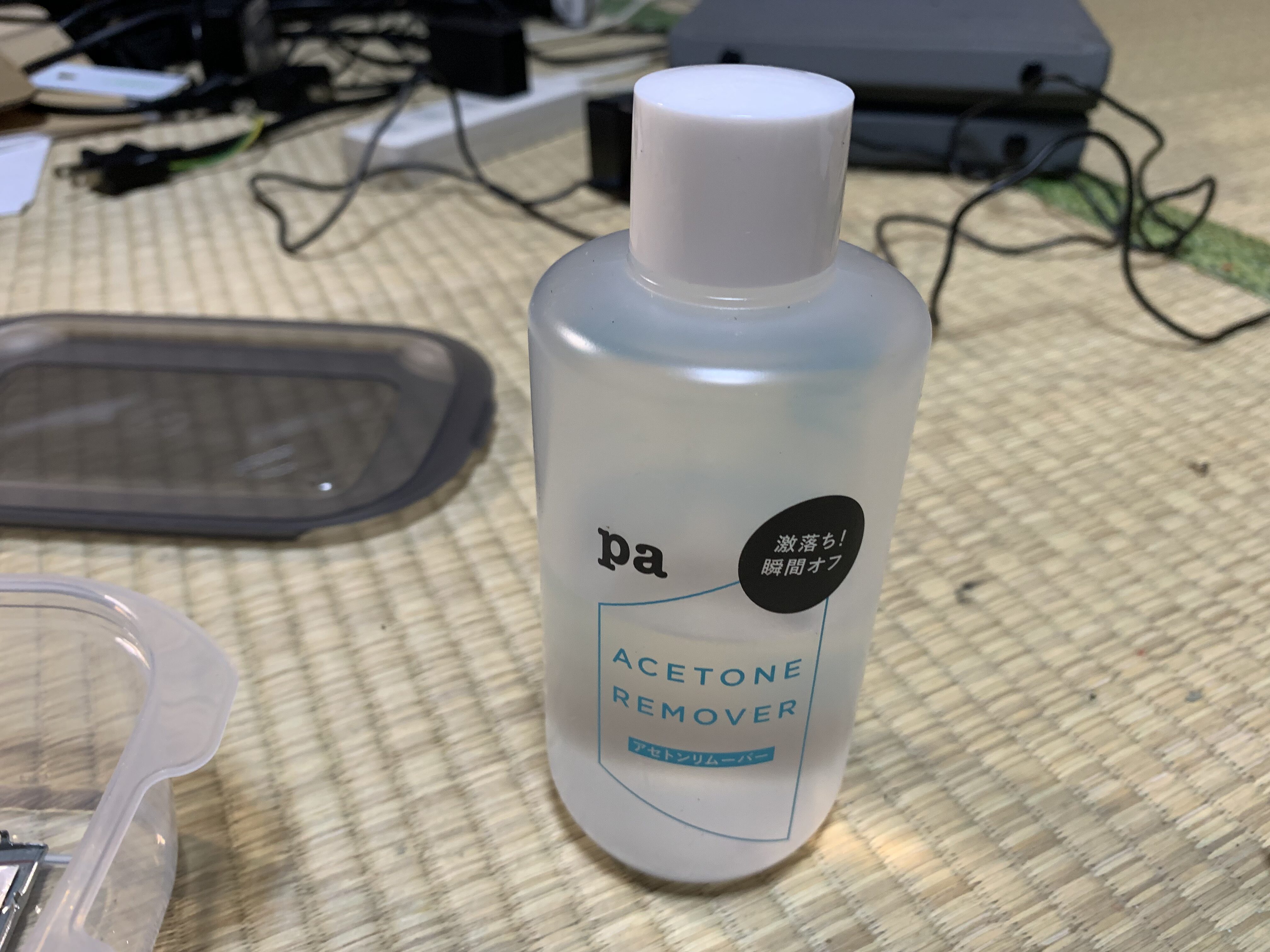
アセトンリムーバーはAmazonで購入しました。
アセトンリムーバーに漬け込む
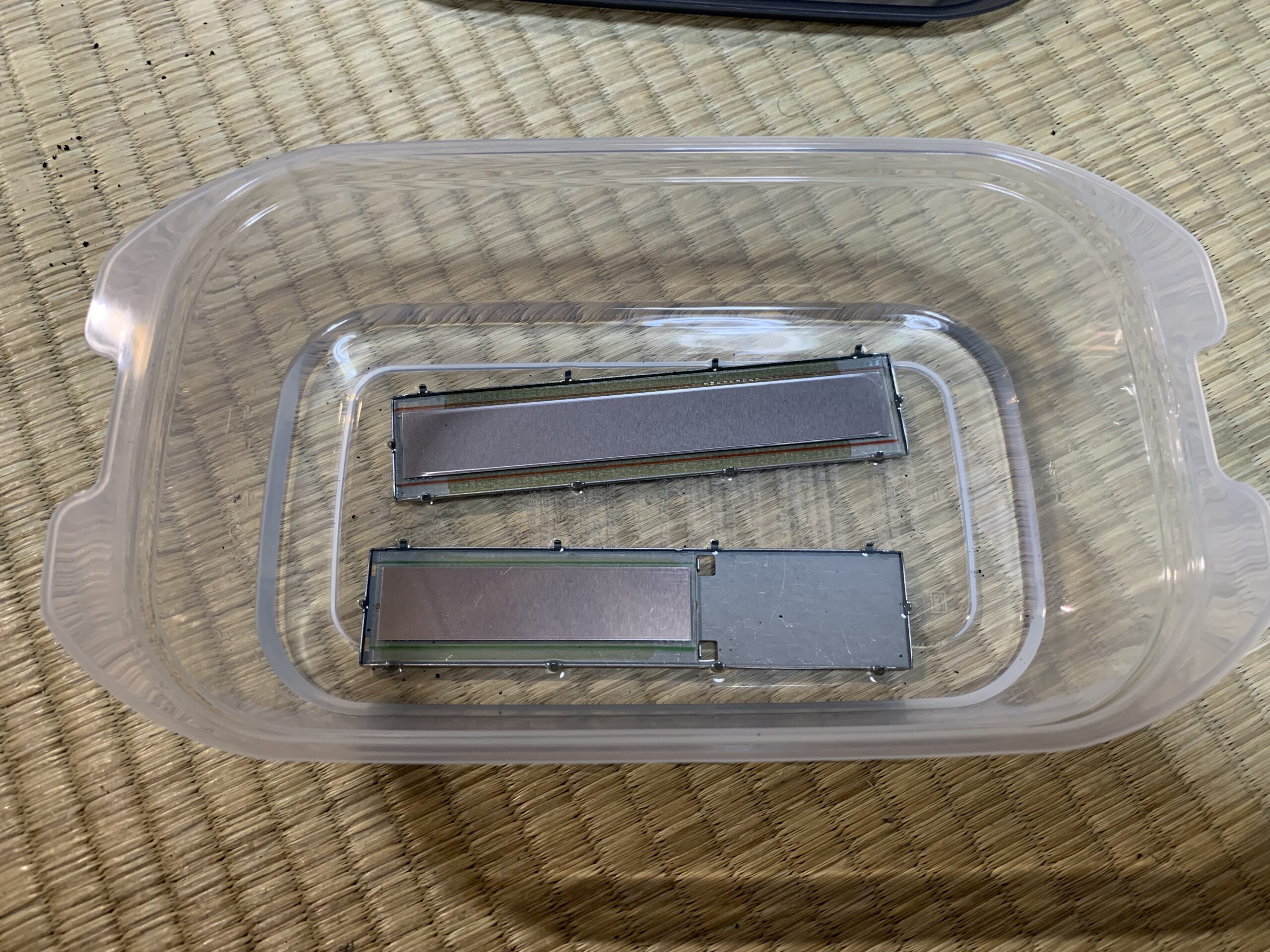
2時間半ほど漬け込めば、液晶が剥がれます。
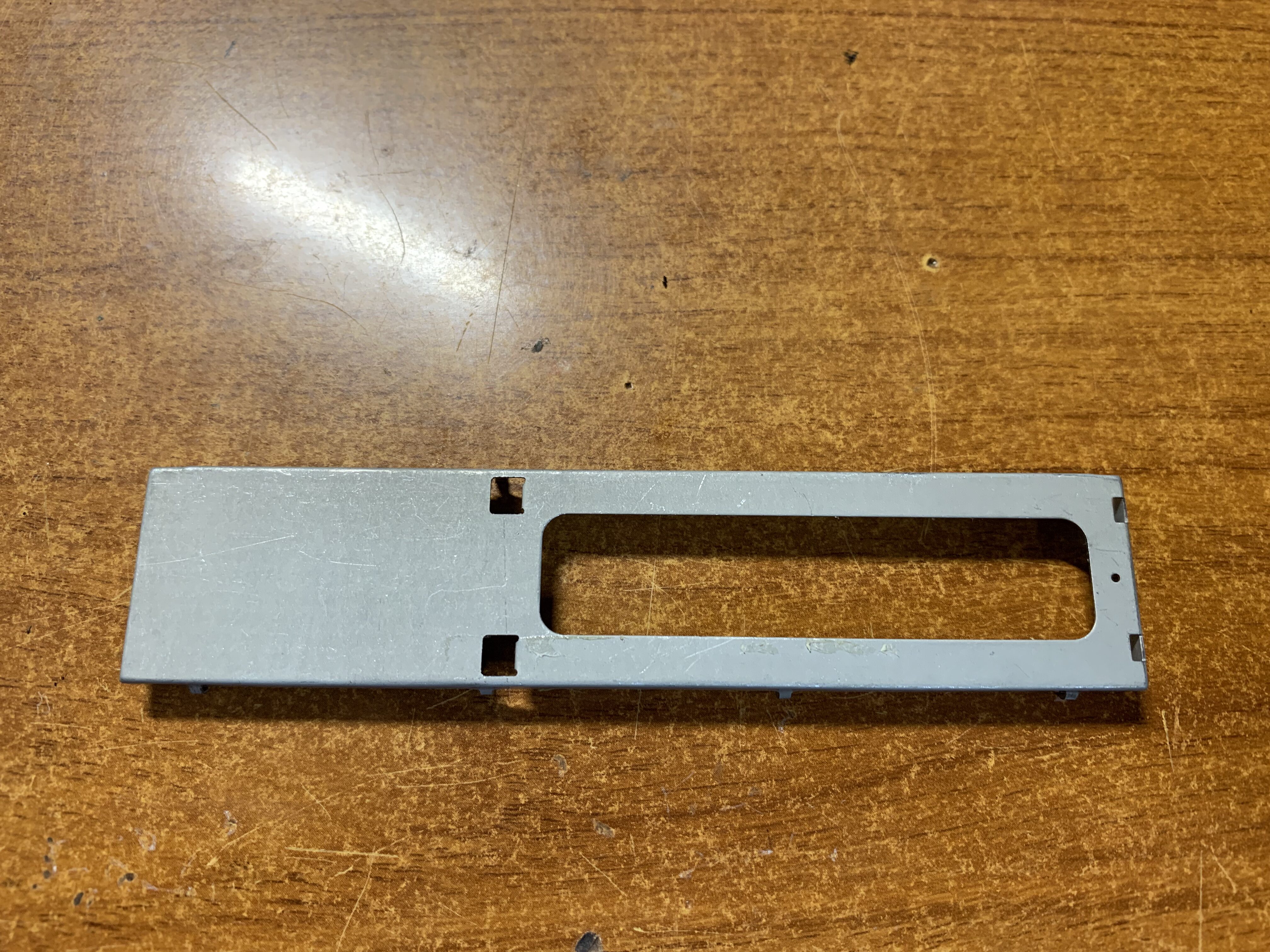
液晶を剥がしたら、水洗いしてアセトンリムーバーを落としておきましょう。併せて、溶けた両面テープも剥がしておきましょう。
ポリイミドテープで液晶固定の金具を挿し込む8箇所を保護する
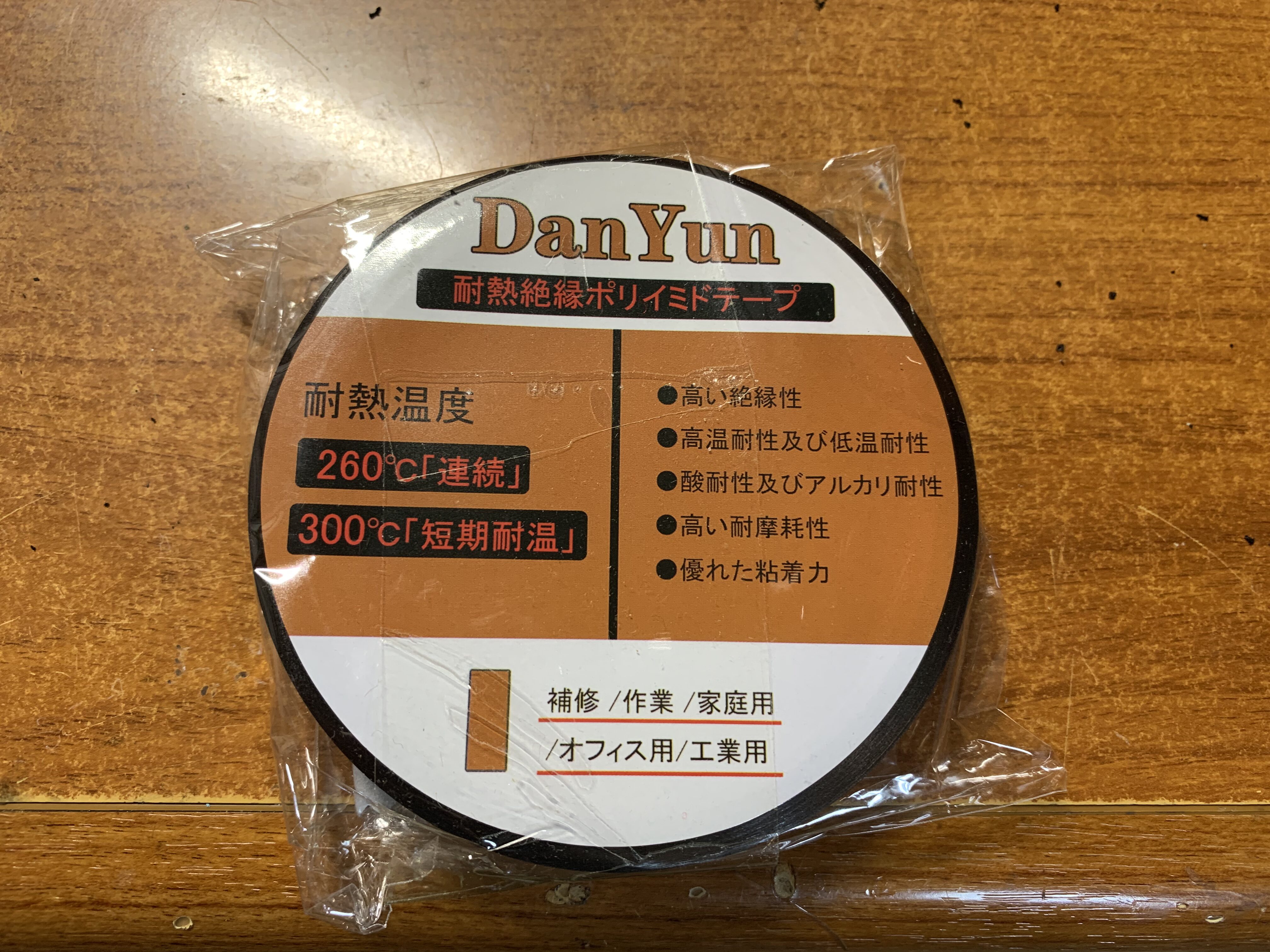
傷と絶縁防止のため、液晶の固定金具を挿し込む8か所をポリイミドテープで保護します。
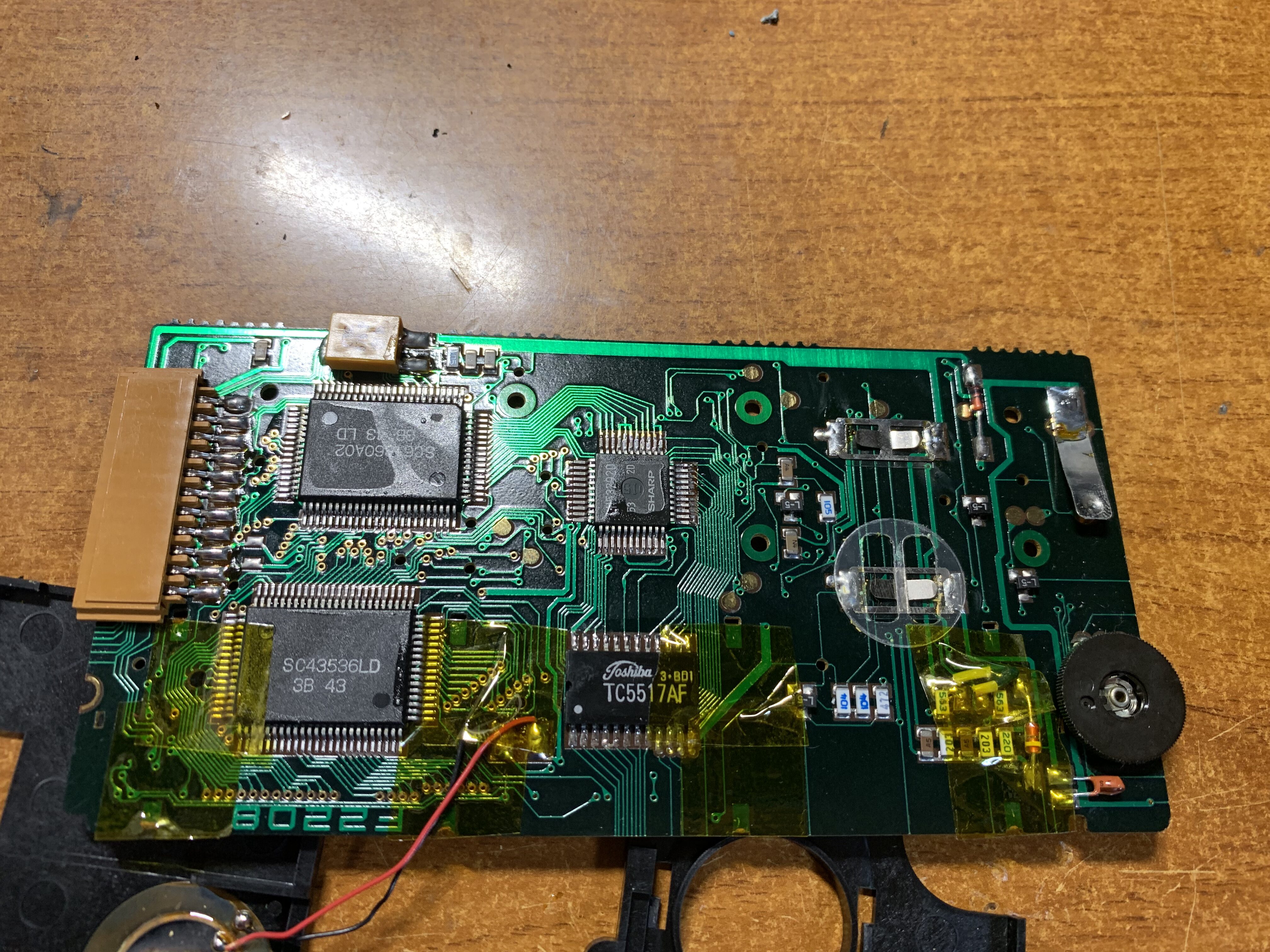
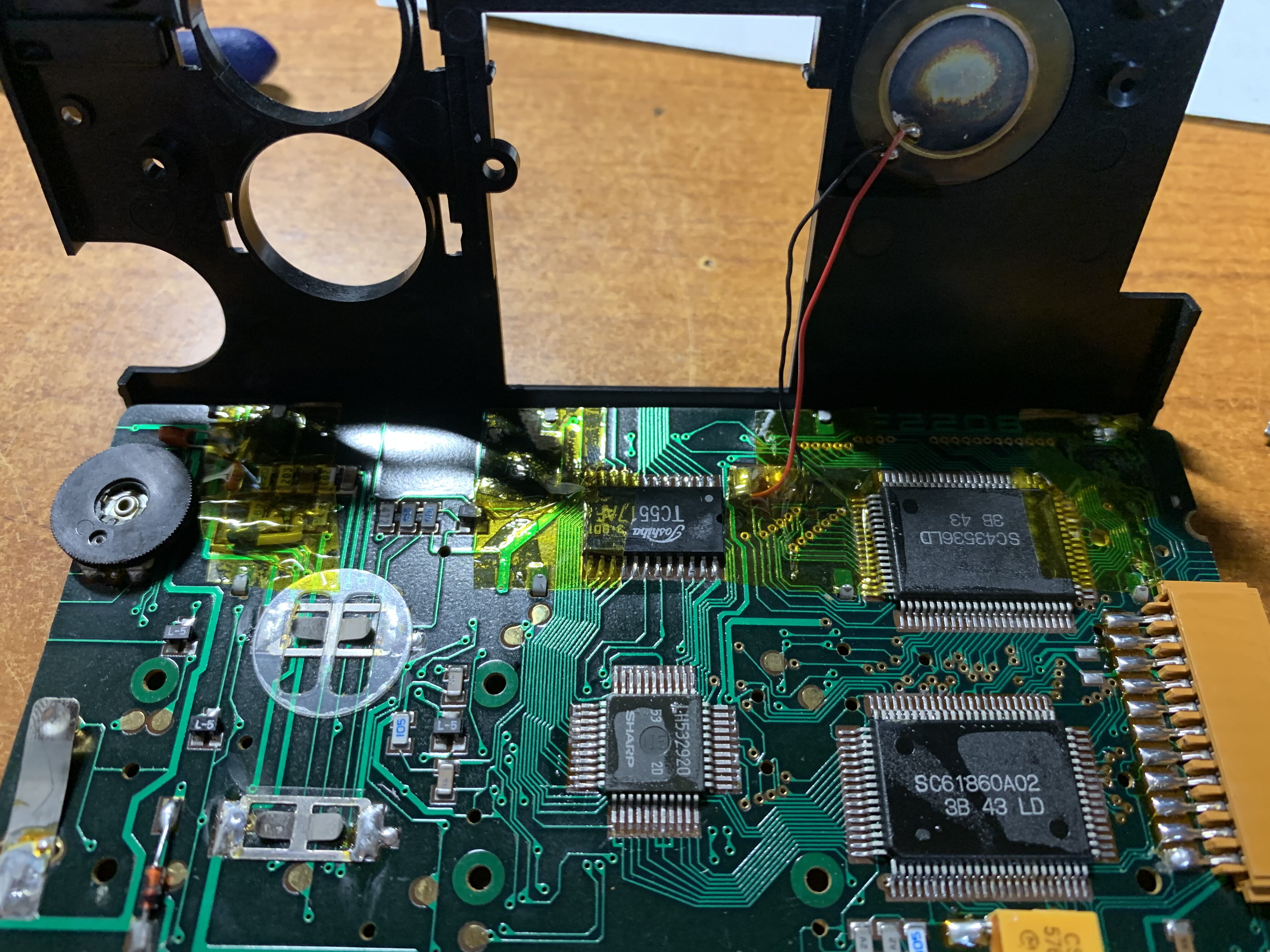
液晶を金具に取り付ける
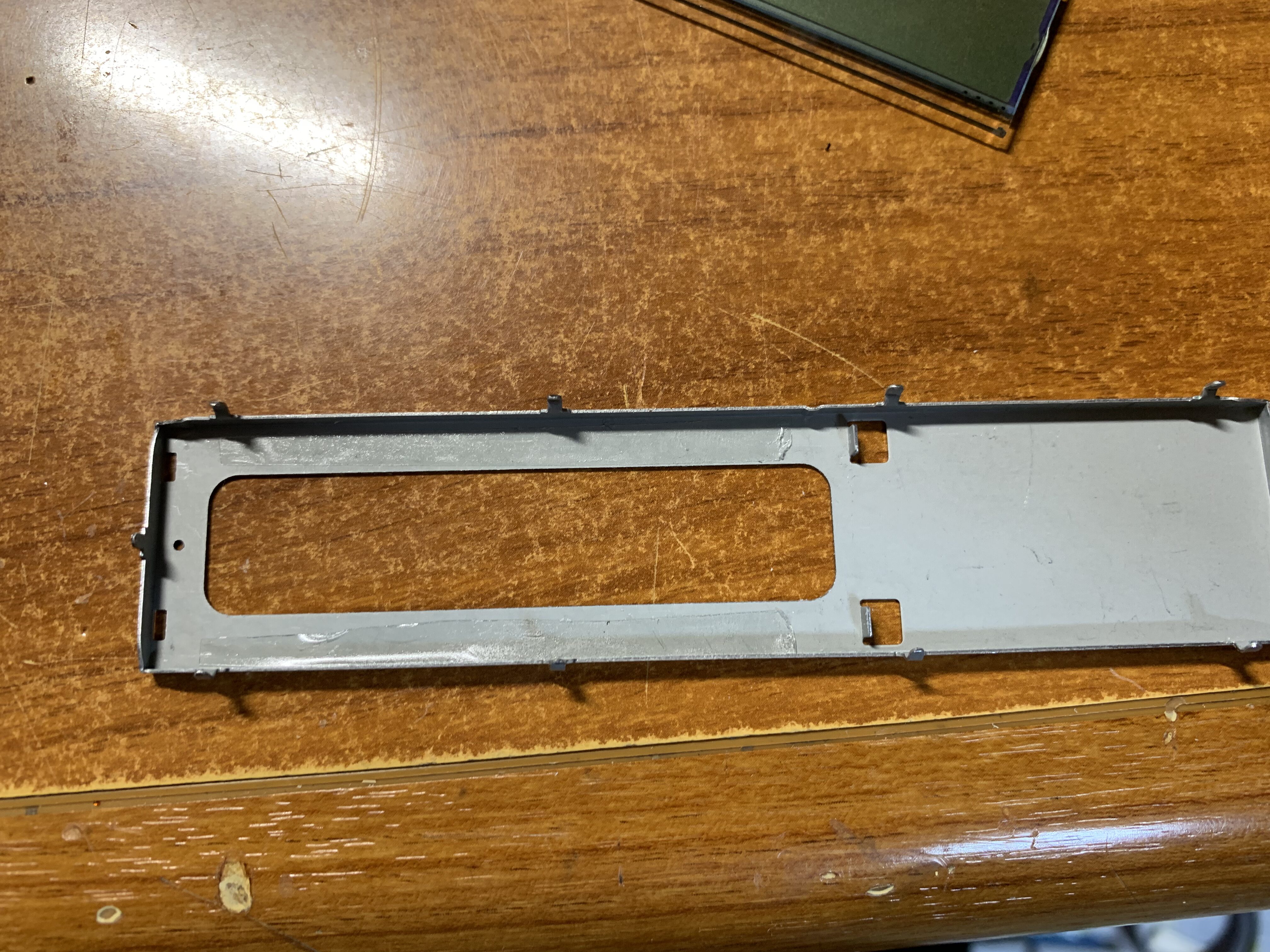
両面テープを貼り直し、液晶を取り付けます。液晶についている裏の白いカバー(剥がせない?)はそのままの状態で取り付けて下さい。
元に戻す
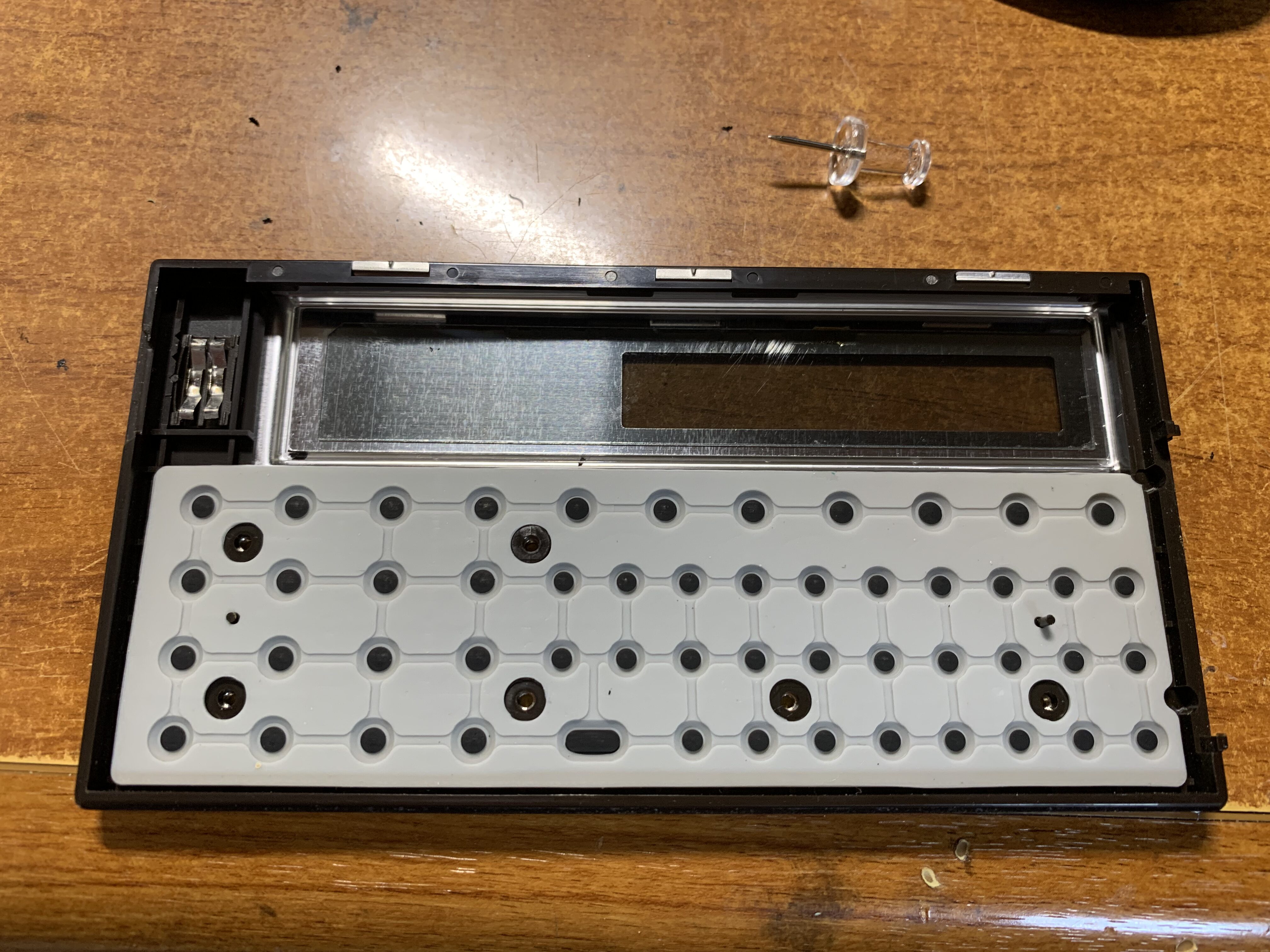
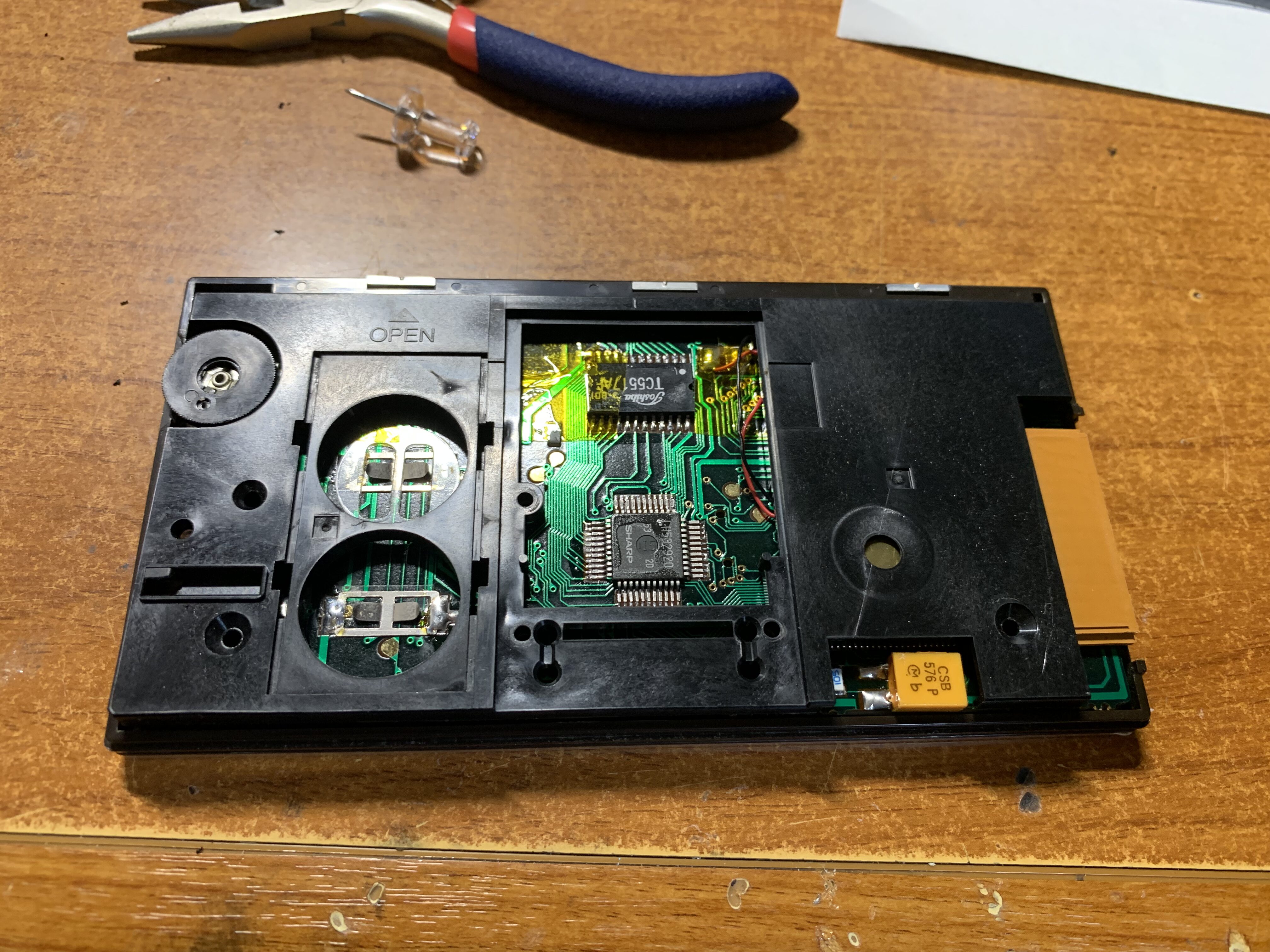
液晶を取り付けたら、基盤とカバーを元に戻します。そして、電池を入れて動作チェックを行います。
電池を入れて動作チェック
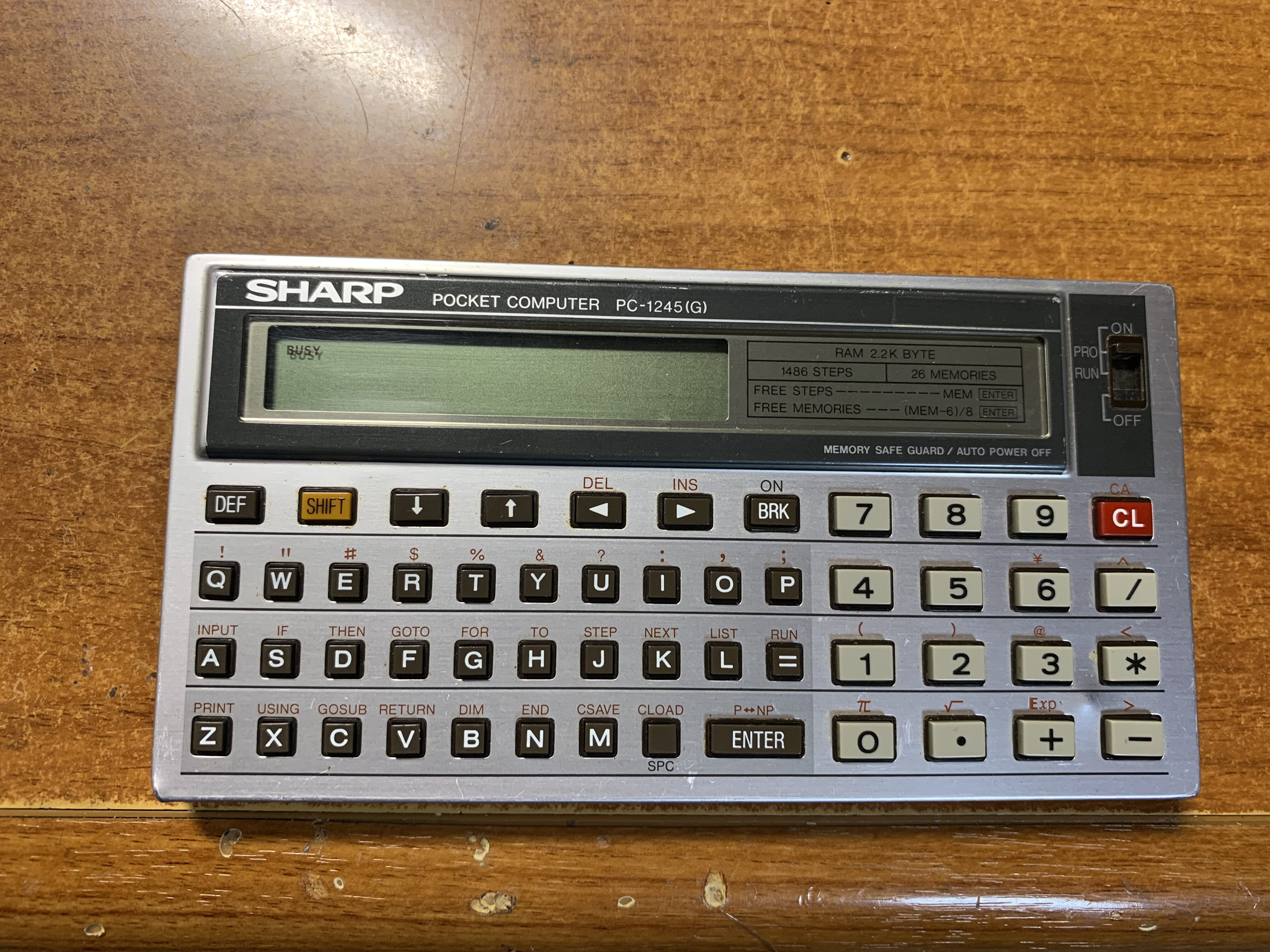
電源を「PRO」に合わせてBUSY表示になったら、裏側のリセットを押します。
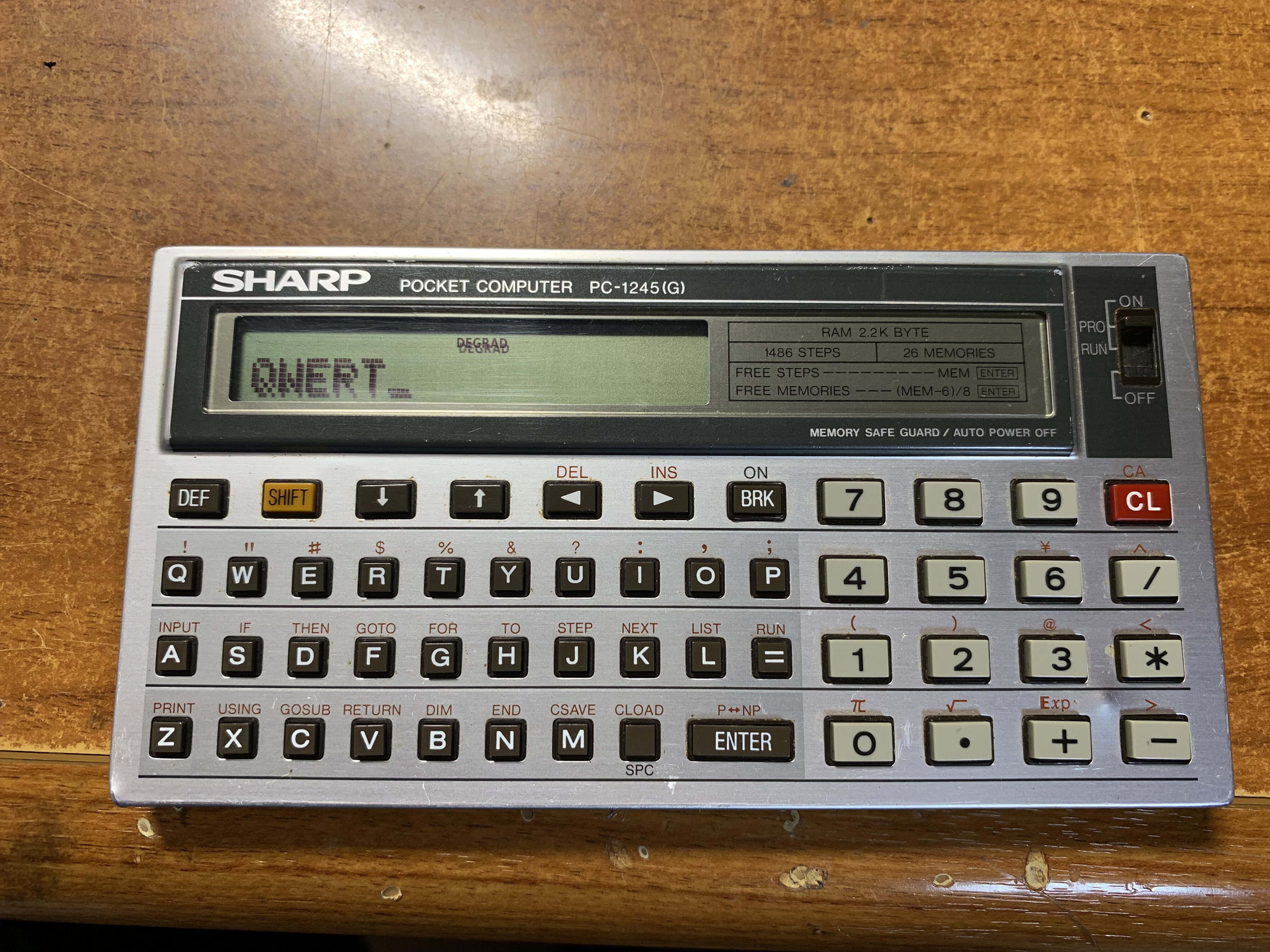
キー入力が出来れば、修理完了。交換成功です。