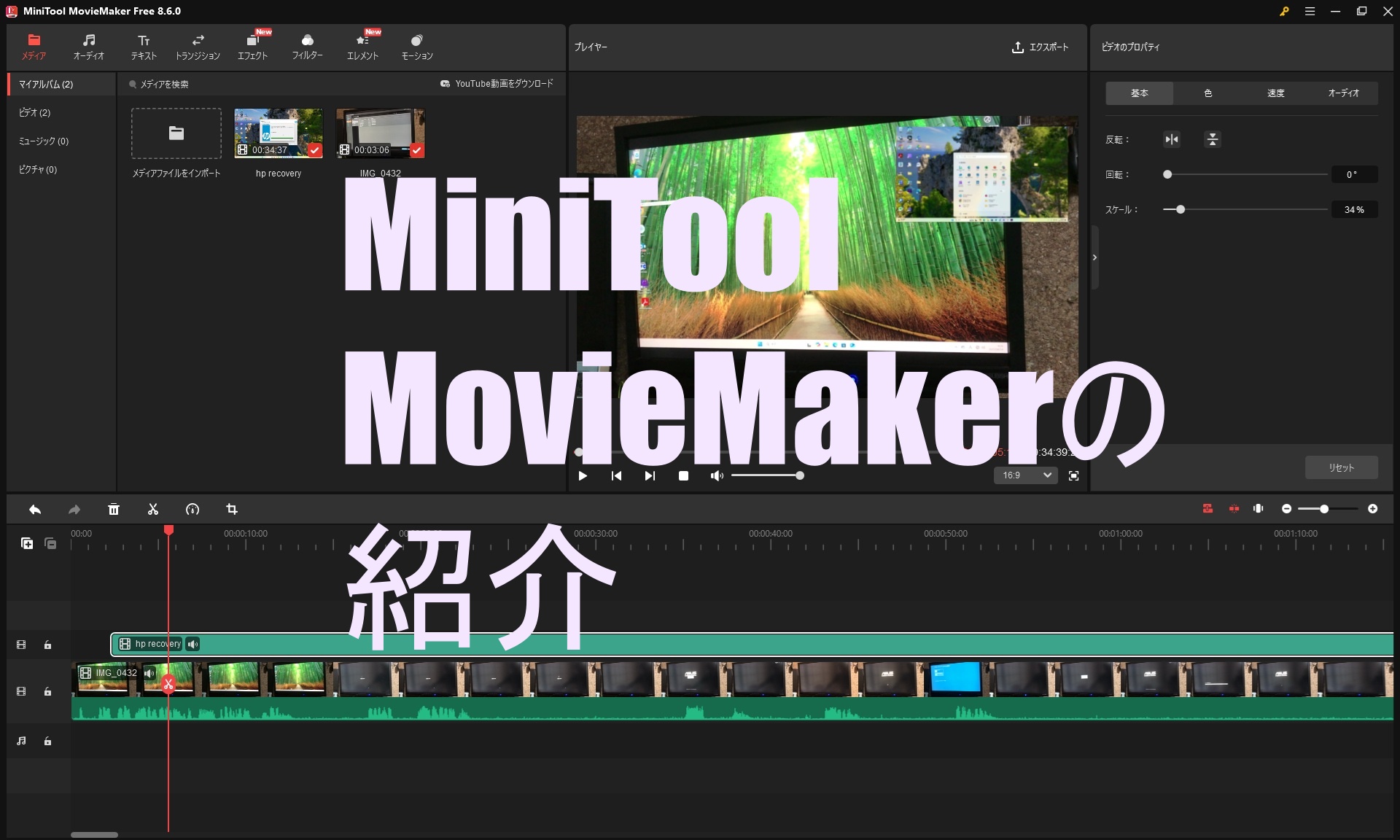
こんにちは、Kakitetsuです。本日は、動画編集ソフトのMiniTool MovieMaker 無料版(8.6.0)についてお話をします。
MiniTool MovieMaker 無料版(8.6.0)は、基本無料で使用出来る動画編集ソフトです。簡単操作で動画が編集出来ますので、初心者から上級者までお勧め出来ます。
MiniTool MovieMaker 無料版(8.6.0)の特徴
動画ファイルのエクスポート時に透かしが入らないことです。世に出回っている無料版の動画編集ソフトの大半はソフト名の透かしが入ることが多いですが、このMiniTool MovieMaker 無料版(8.6.0)はなんと透かしが入りません。
せっかく編集した動画に透かしが入ると興ざめしてしまうのですが、MiniTool MovieMaker 無料版(8.6.0)ならそんな思いをしなくて済みます。
また、最近多くなってきた高画質の4K形式のファイル出力にも標準対応しています。
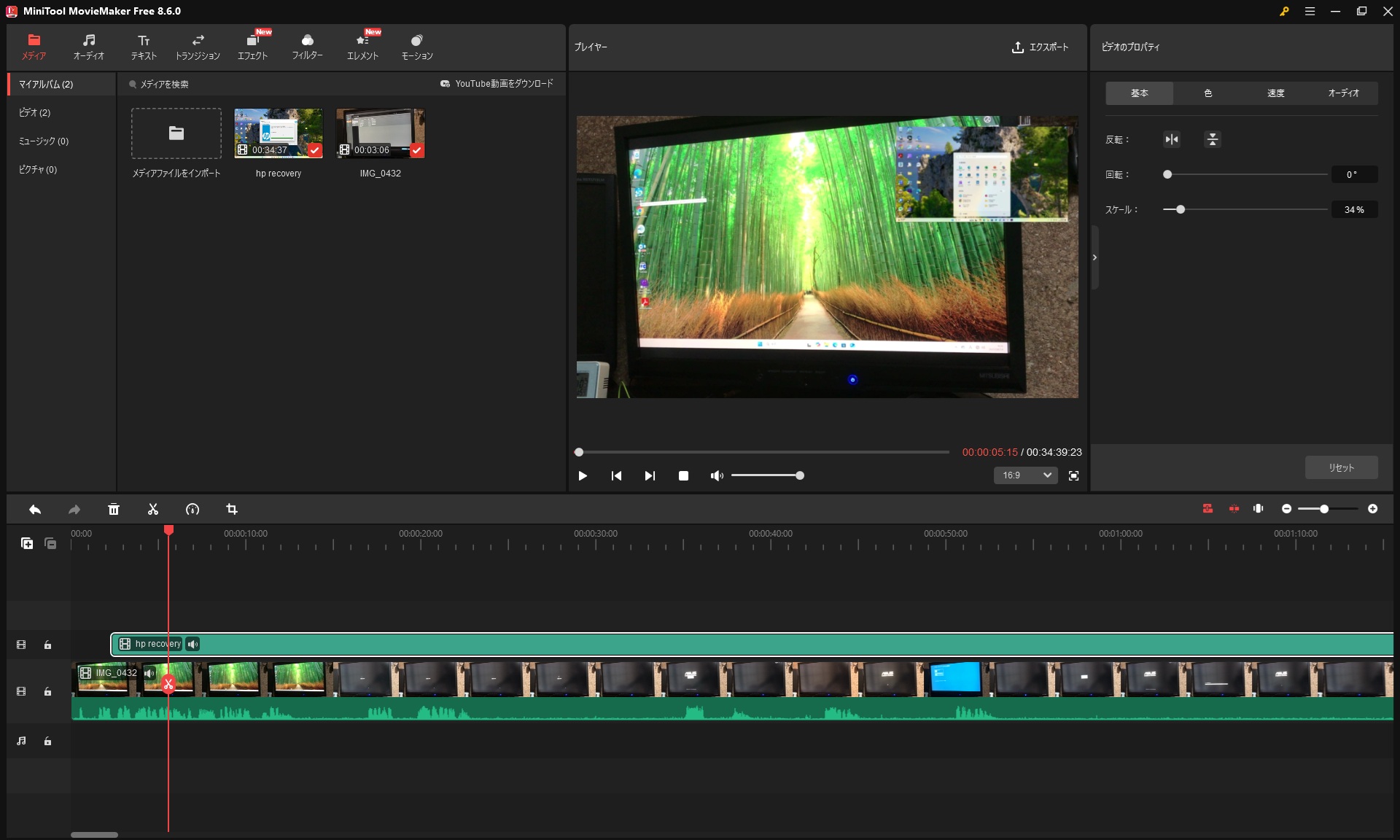
動画の中に動画を埋め込むPinP動画も簡単操作で出来てしまいます。
安心の日本語対応
過去バージョンは日本語非対応だったのですが、最新版のVer8.6.0から日本語に対応になりました。これはありがたいですね。
無料版の制限事項
最初の動画3本は制限なしでエクスポート出来ますが、以降は2分までの動画のみエクスポートが可能となり機能制限がかかります。
各機能の紹介
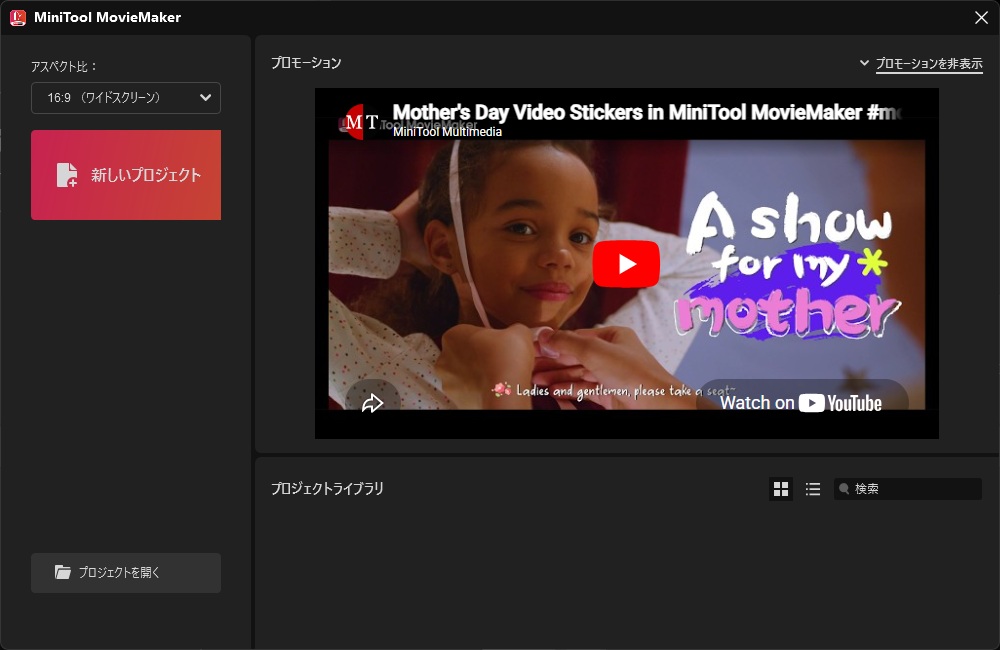
まずソフトを起動すると上記の画面が出ますので、「新しいプロジェクト」をクリックして動画編集を開始します。
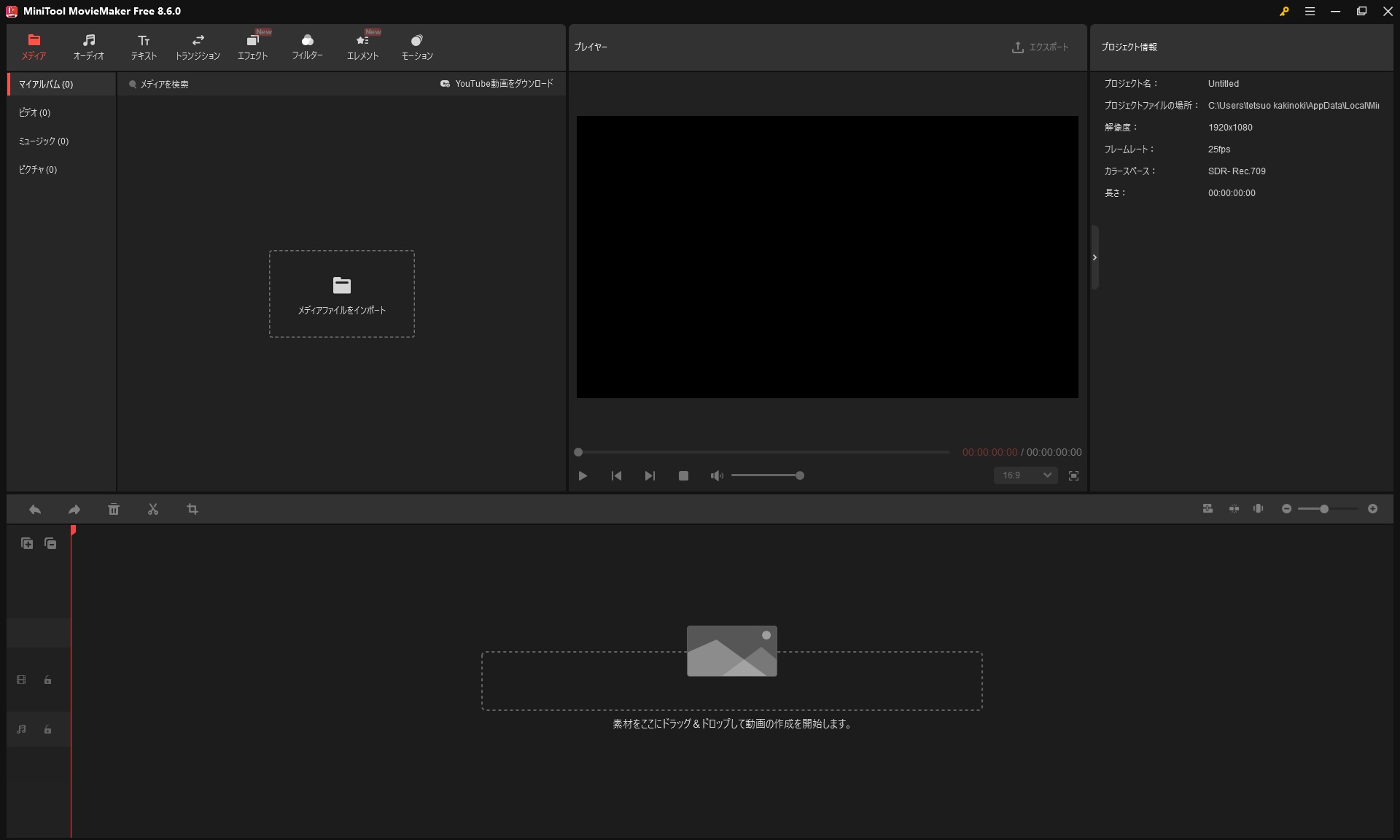
次に、編集をしたいメディアファイルをインポートします。「メディアファイルをインポート」をクリックしてファイルを選択して取り込みます。
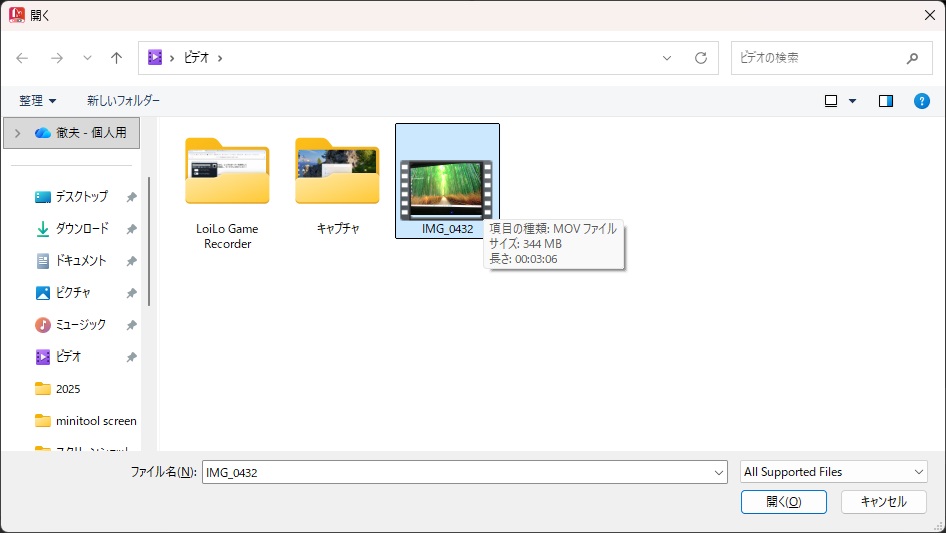
※フォルダからのファイルのドラッグアンドドロップでもインポート可能です。
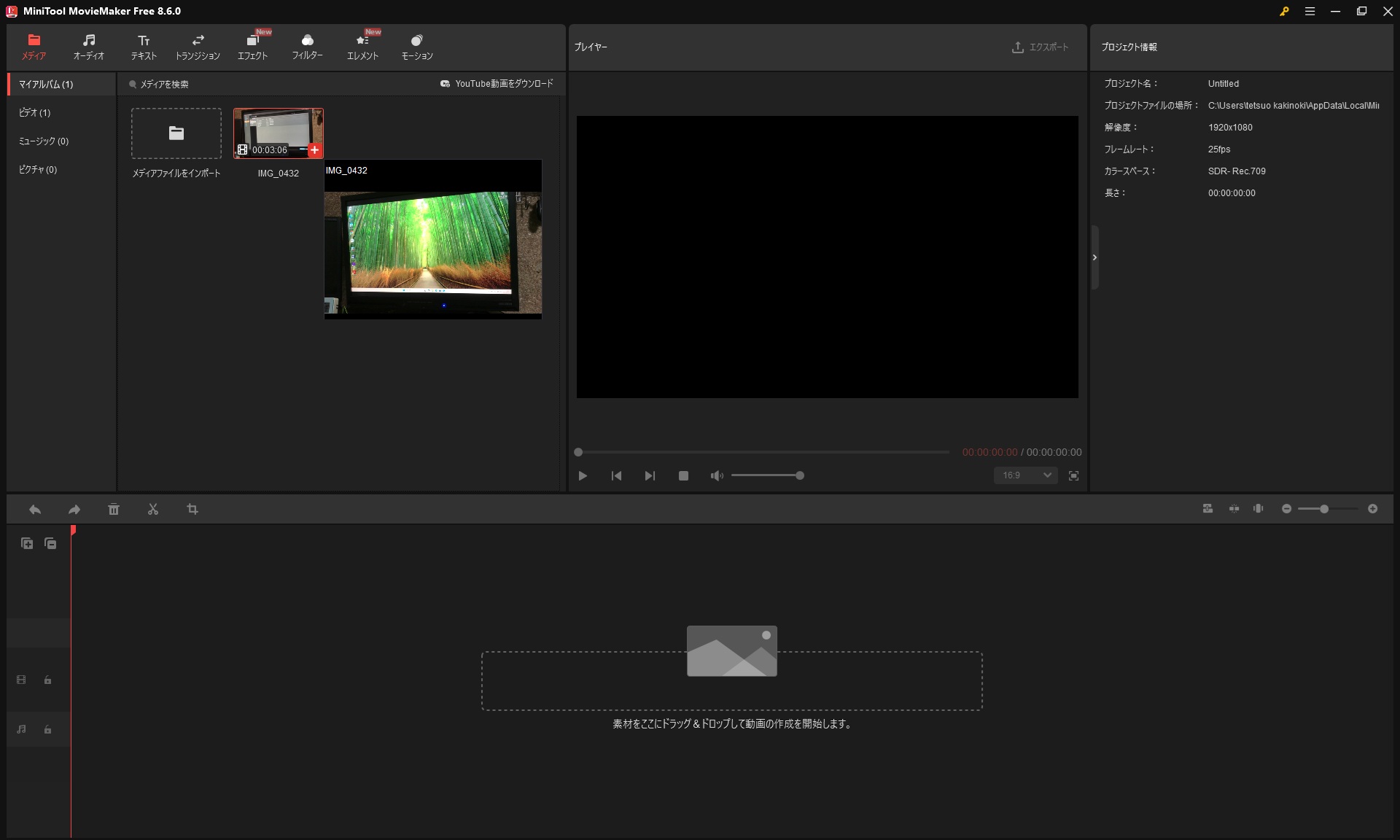
タイムラインに素材(メディアファイル)をドラッグアンドドロップします。
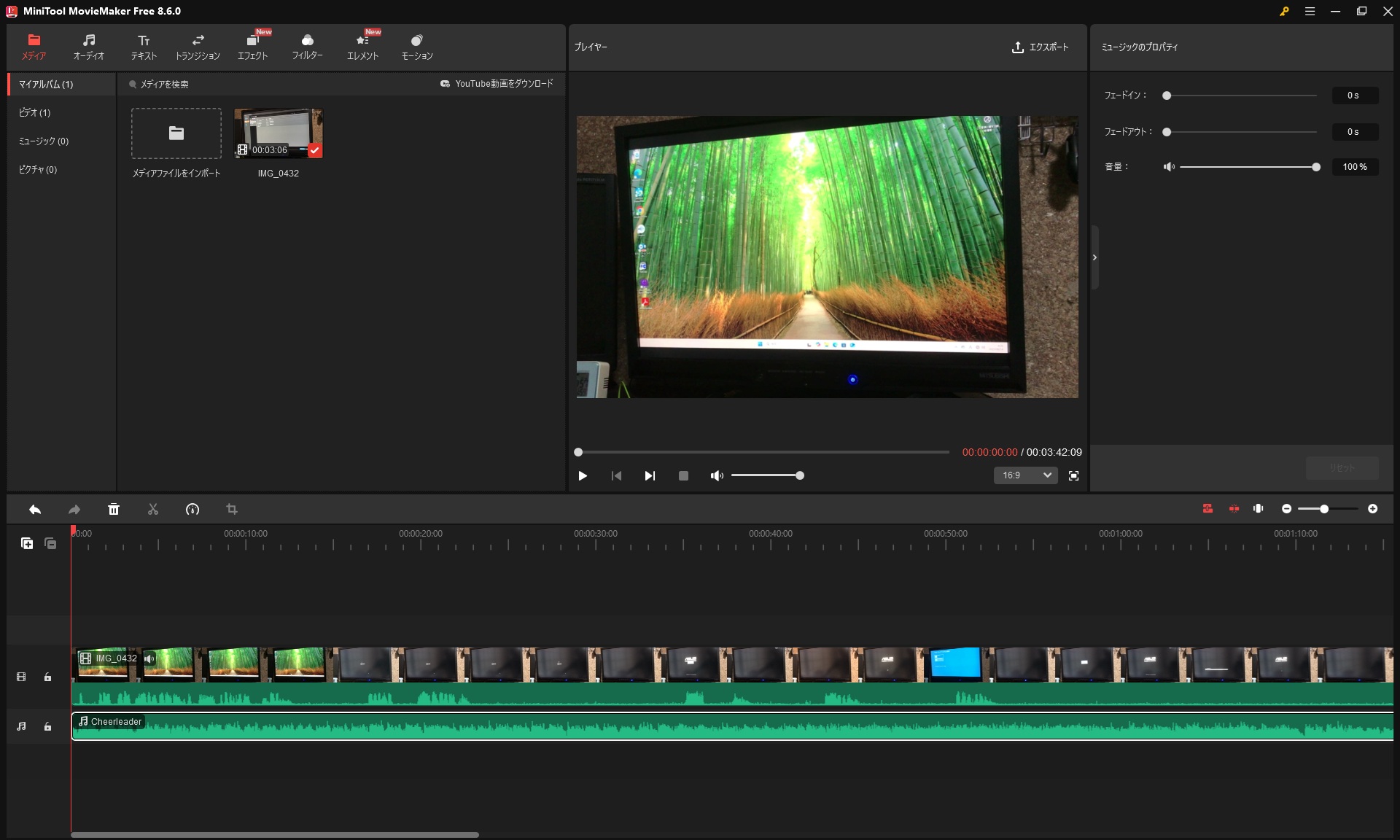
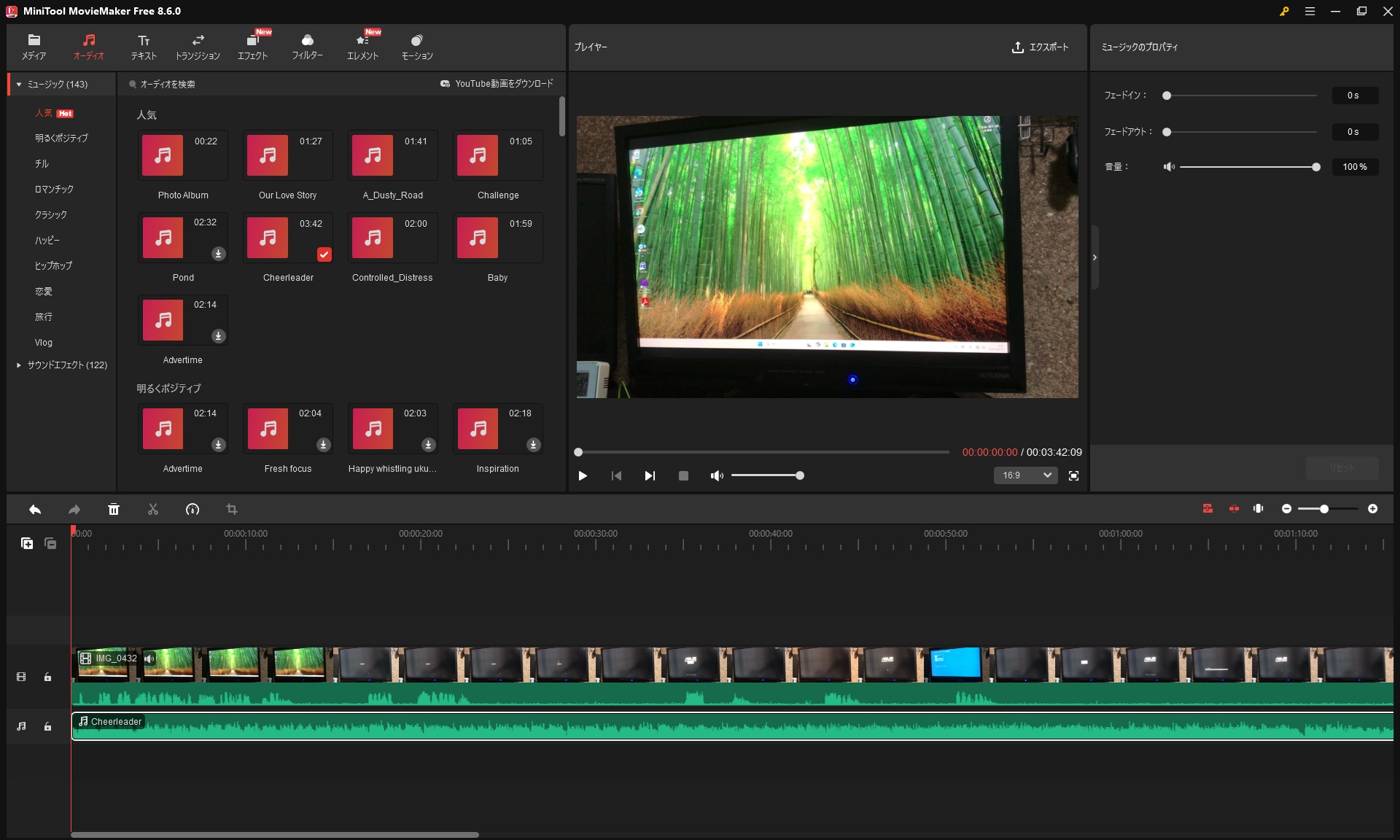
BGMを入れたい場合は、オーディオをクリックして音楽のファイルを追加します。
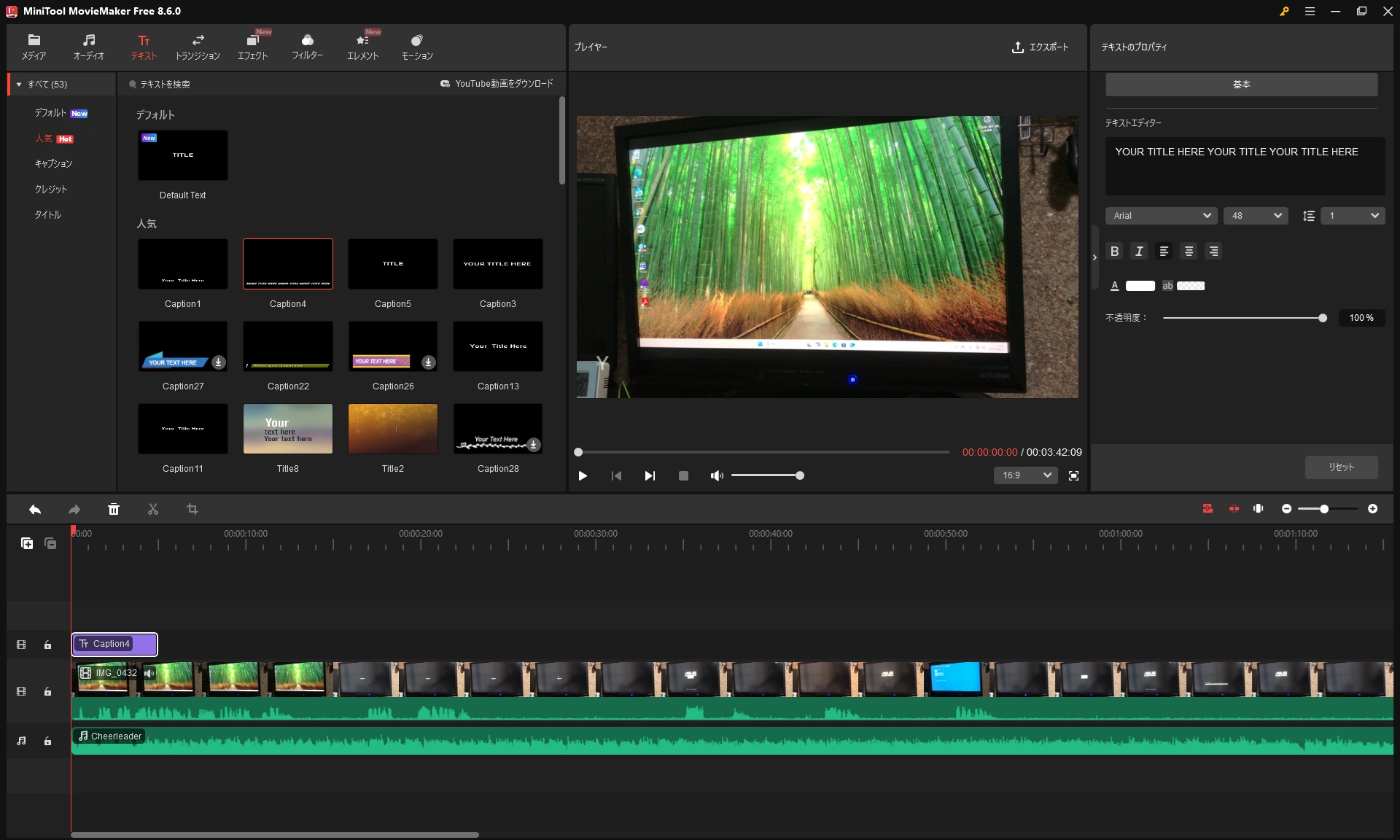
テキストを追加して効果的な演出も行えます。
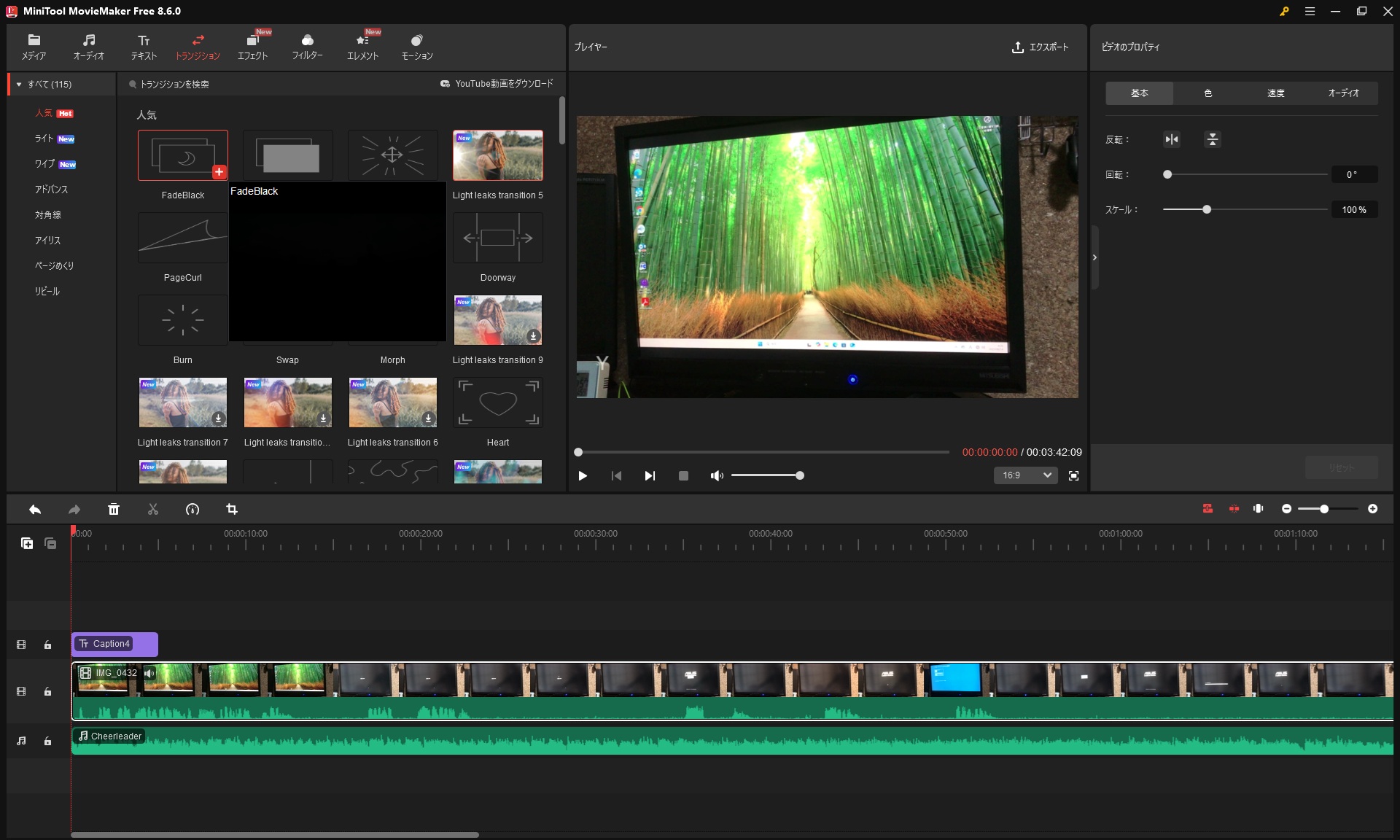
トランジションを追加することで、動画と動画の間に自然なつなぎ目を作ることが出来ます。
※トランジションとは
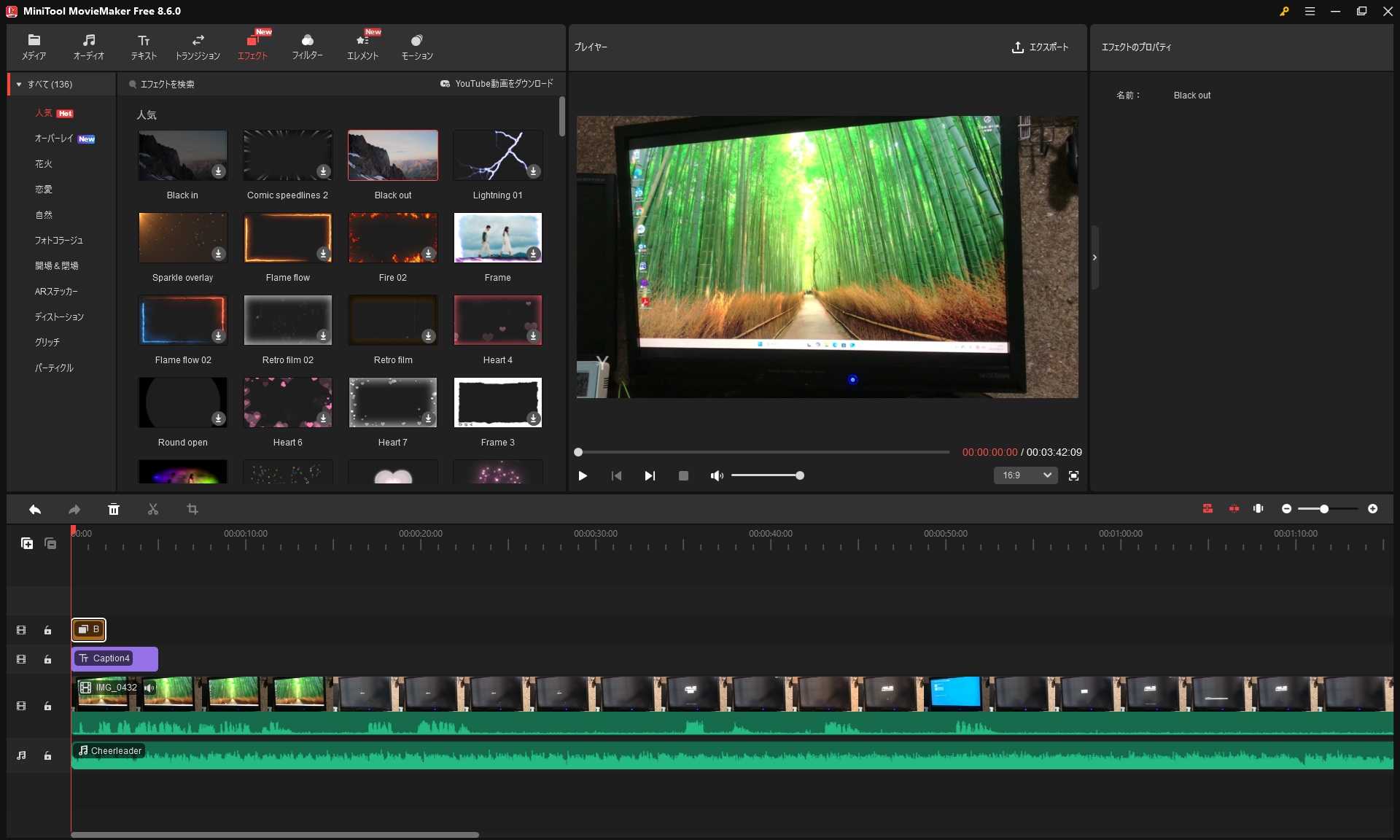
エフェクトをかけると動画を面白いものにすることが出来ます。エフェクトはとくに入れなくても問題はないのですが、効果的な演出をしてみたい場合は追加するのもありです。
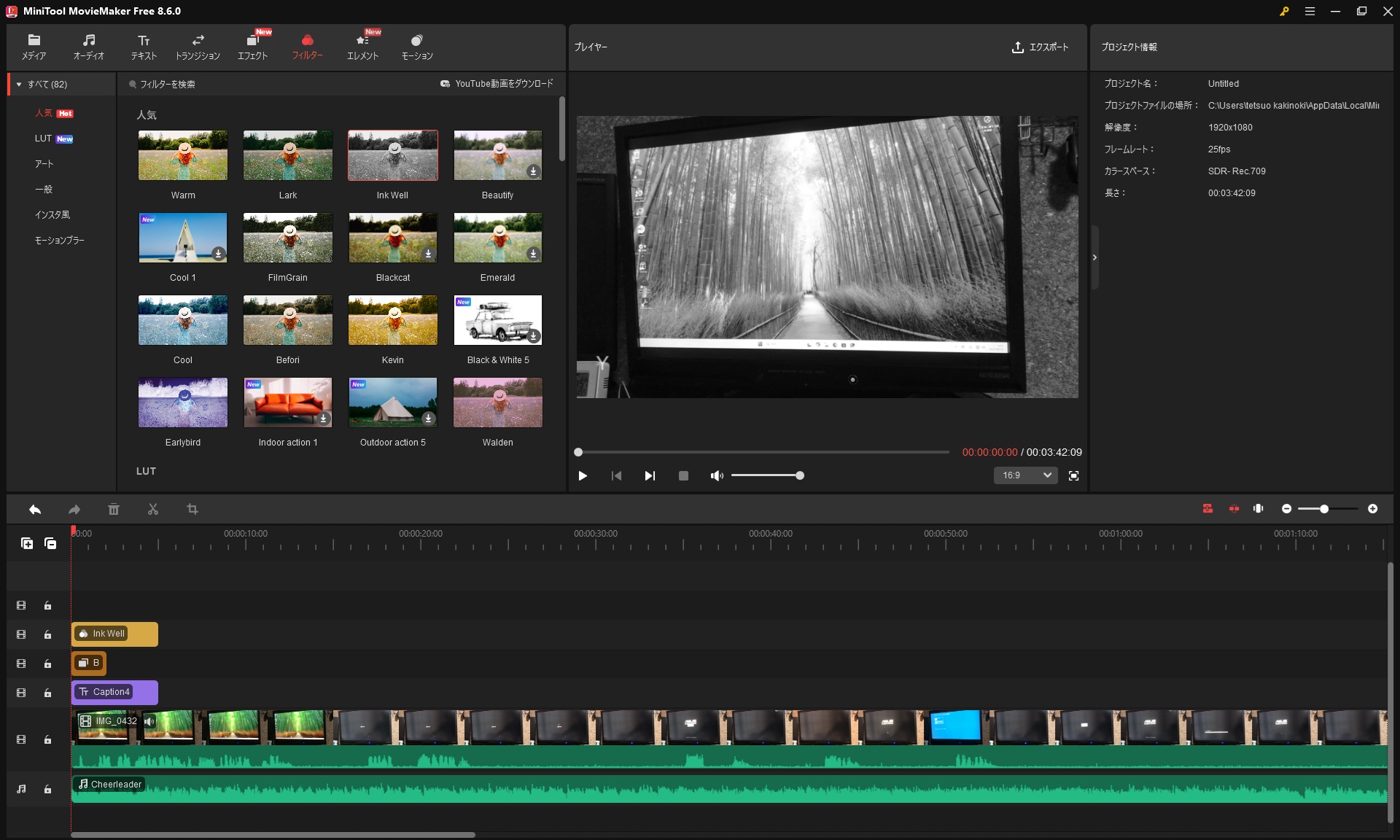
動画にフィルターをかけると、モノクロ調などの動画にすることも出来ます。特に追加する必要はないのですが、好みに応じて追加しましょう。
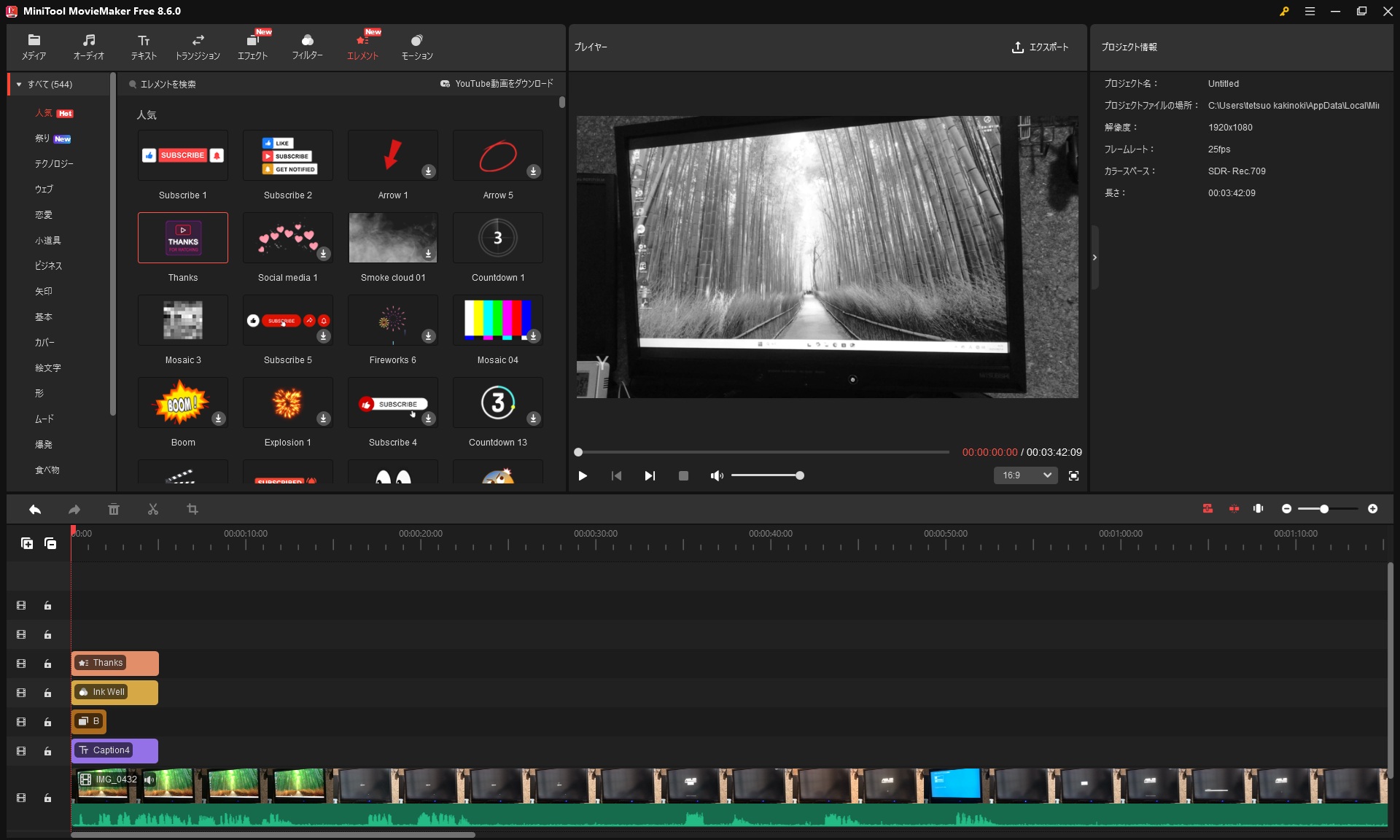
エレメントを追加すると、動画の特定部分にモザイクをかけたりカウントダウンの表示をするなどの効果が追加出来ます。
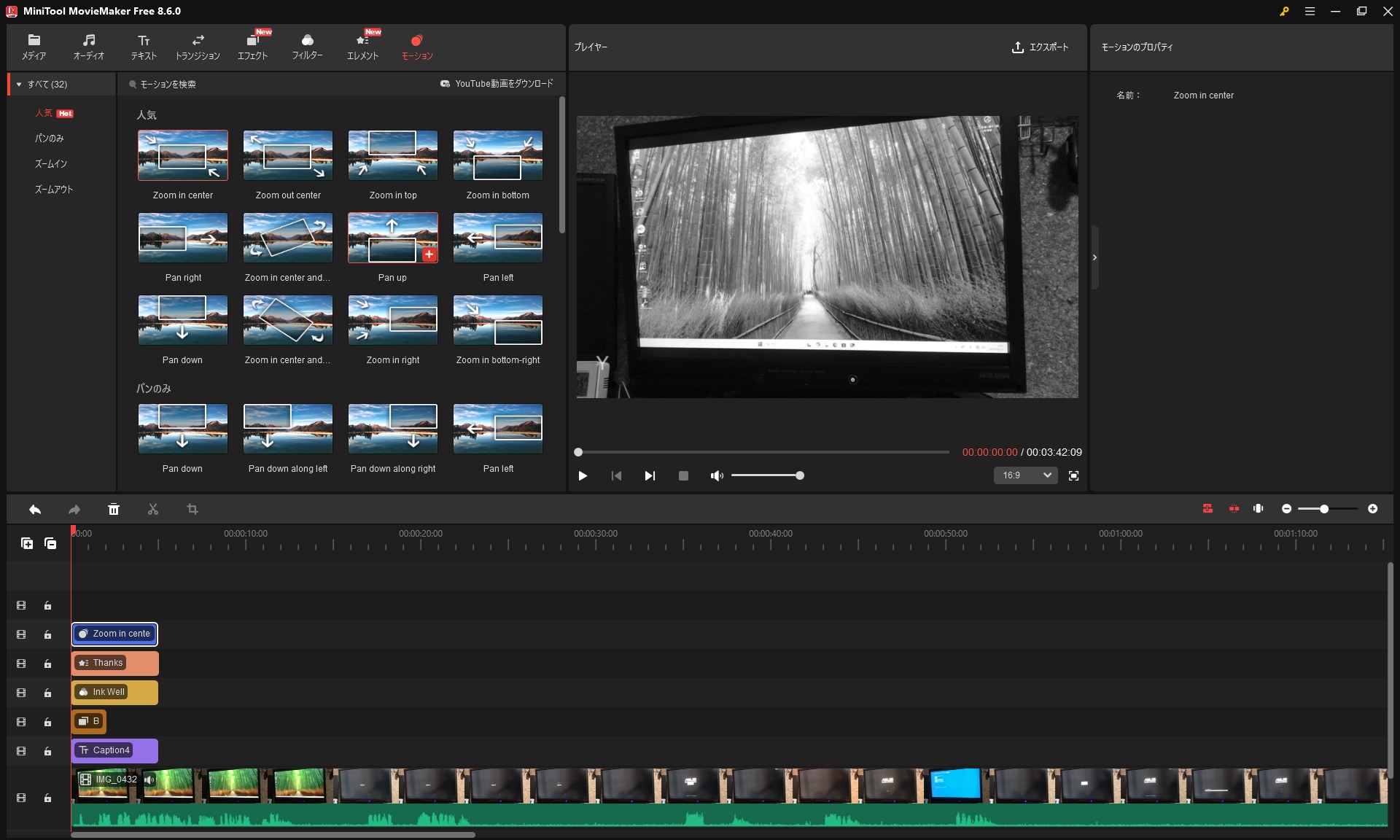
モーション効果を入れることで、動きのあるダイナミックな動画に仕立てることが出来ます。
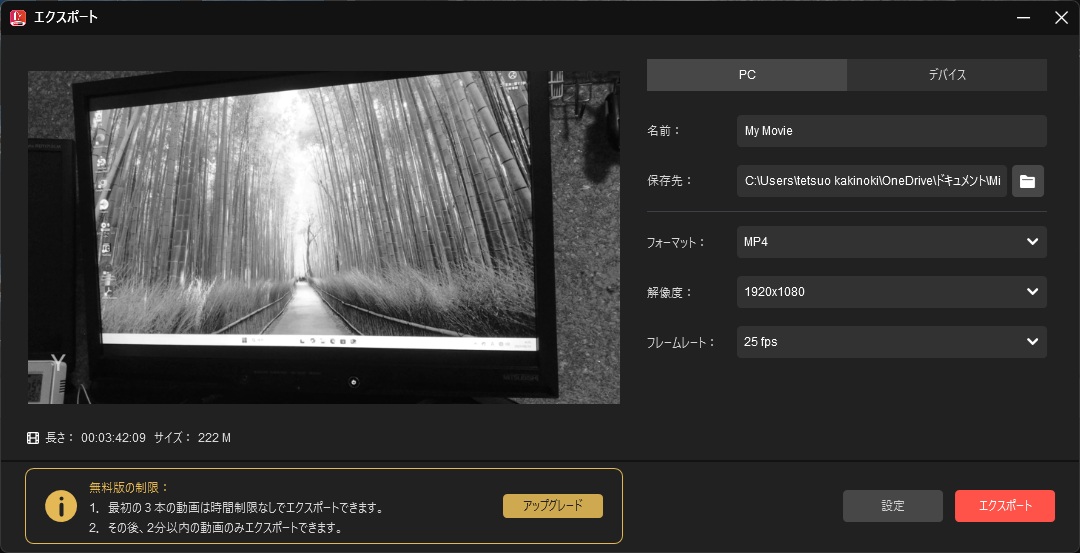
動画編集が終わったら、ファイルのエクスポートを行います。保存先の設定・出力フォーマットの設定・解像度やフレームレートの設定を行い、エクスポートを選択すると指定された場所に動画ファイルが出力されます。
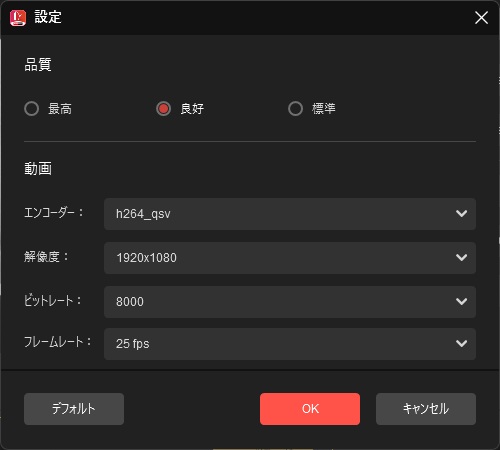
設定を選択すると、品質や動画の出力設定が変更できます。
有料版への登録
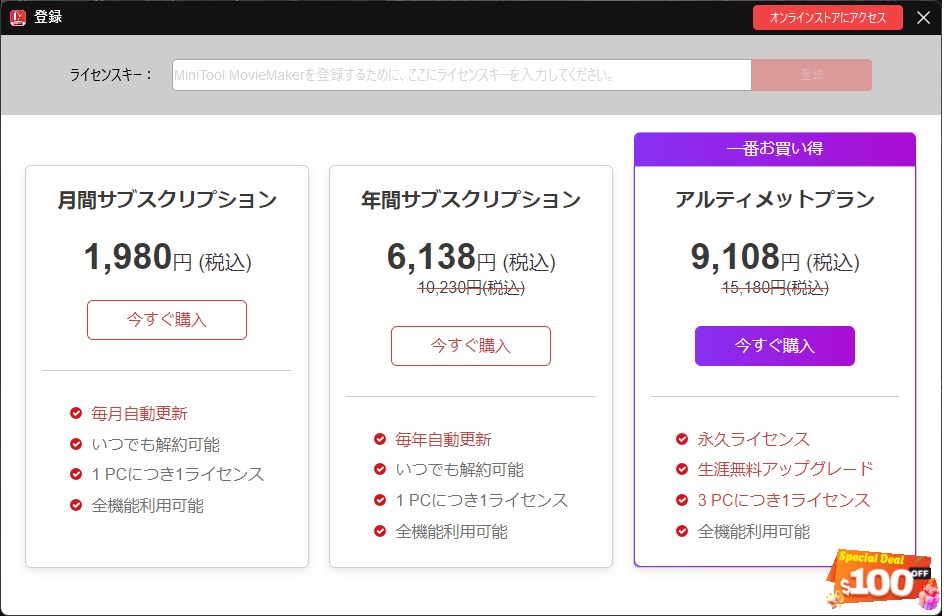
ライセンスキーをお持ちの場合は、キーを入力することで有料プランに変更になります。有料プランにすることにより編集時の制限が全て解除されます。
有料プランは好みに応じて3通りから選べます。有料プランを選べば無料版の制限を受けなくなりますので、本格的に動画編集を行う場合は有料プランの導入を検討しましょう。筆者のお勧めは永続ライセンスです。
なお、年間サブスクリプションやアルティメットプランの価格については、キャンペーンの有無などで変動がありますので、参考までに。
メニューの紹介
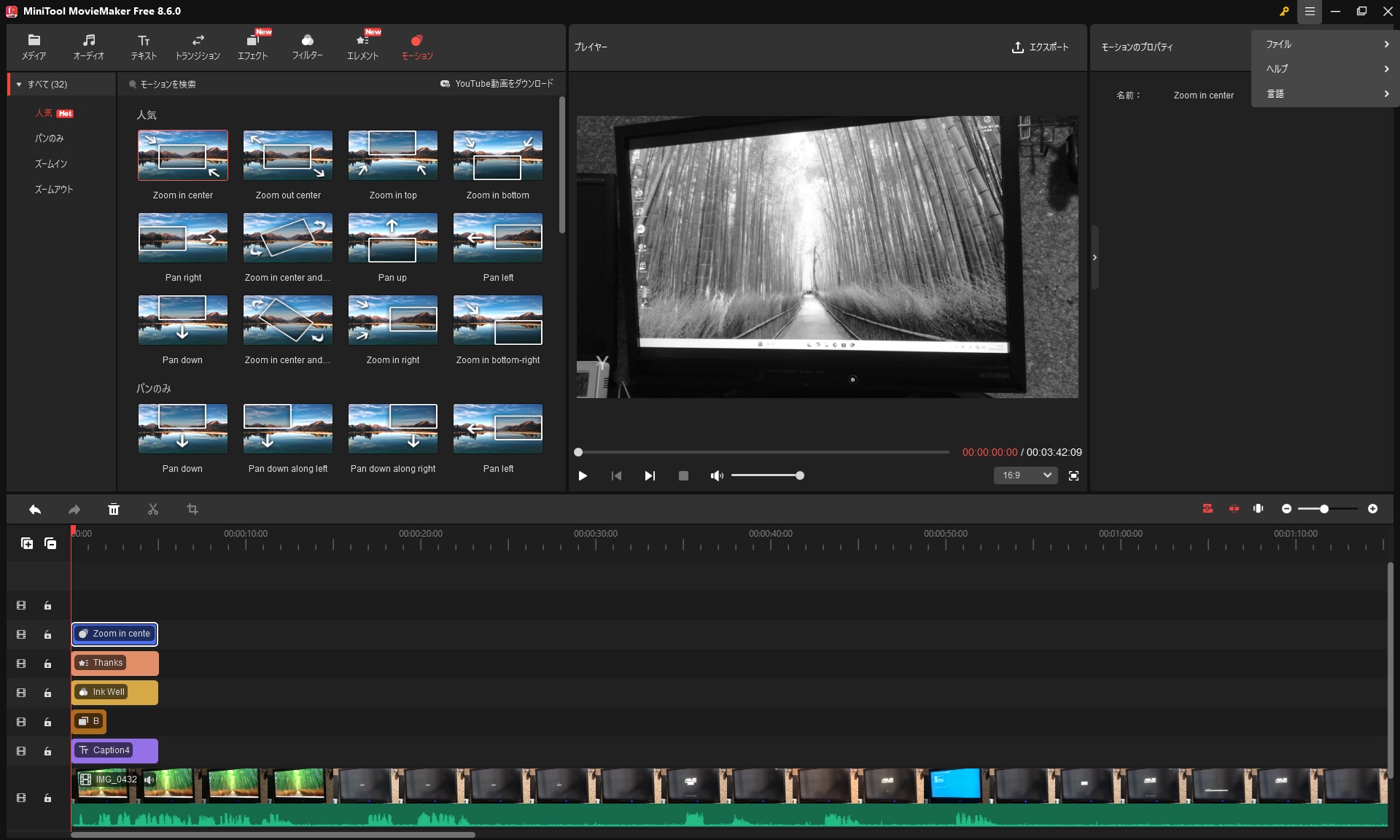
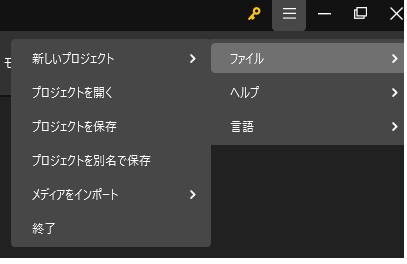 「ファイル」を選ぶと、新規プロジェクトの作成・既存のプロジェクトを開く・プロジェクトを保存・ソフトの終了の選択が行えます。
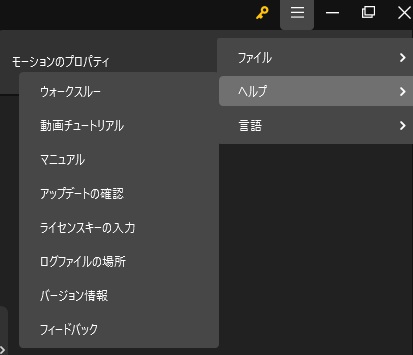 「ヘルプ」を選ぶと、チュートリアル・マニュアルの参照、アップデートの確認、ライセンスキーの入力、バージョン情報の表示などが行えます。
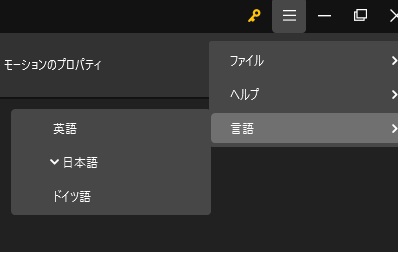
「言語」では、英語・日本語・ドイツ語の選択が行えます。
動画編集の手順
新規プロジェクトを作成し、まず素材となる動画ファイルをインポートしてタイムラインに追加します。その後、エフェクトを追加したりテキストや字幕を追加したりして細かい編集を行っていき、最後に編集した動画を任意のファイル形式でエクスポートすればOKです。
まとめ
MiniTool MovieMaker 無料版(8.6.0)は、本格的な動画を作成するのにおすすめの動画編集ソフトです。興味のある方はぜひインストールして使ってみて下さい。

基本無料で使用出来る動画編集ソフトです。無料で使用出来る動画編集ソフトの選択に迷っている方は、このソフトで決まりです。
・基本無料の動画編集ソフト
・無料版でも透かしが入らないのが特徴
コメント