※当サイトではアフィリエイトプログラムを利用して商品を紹介しています。
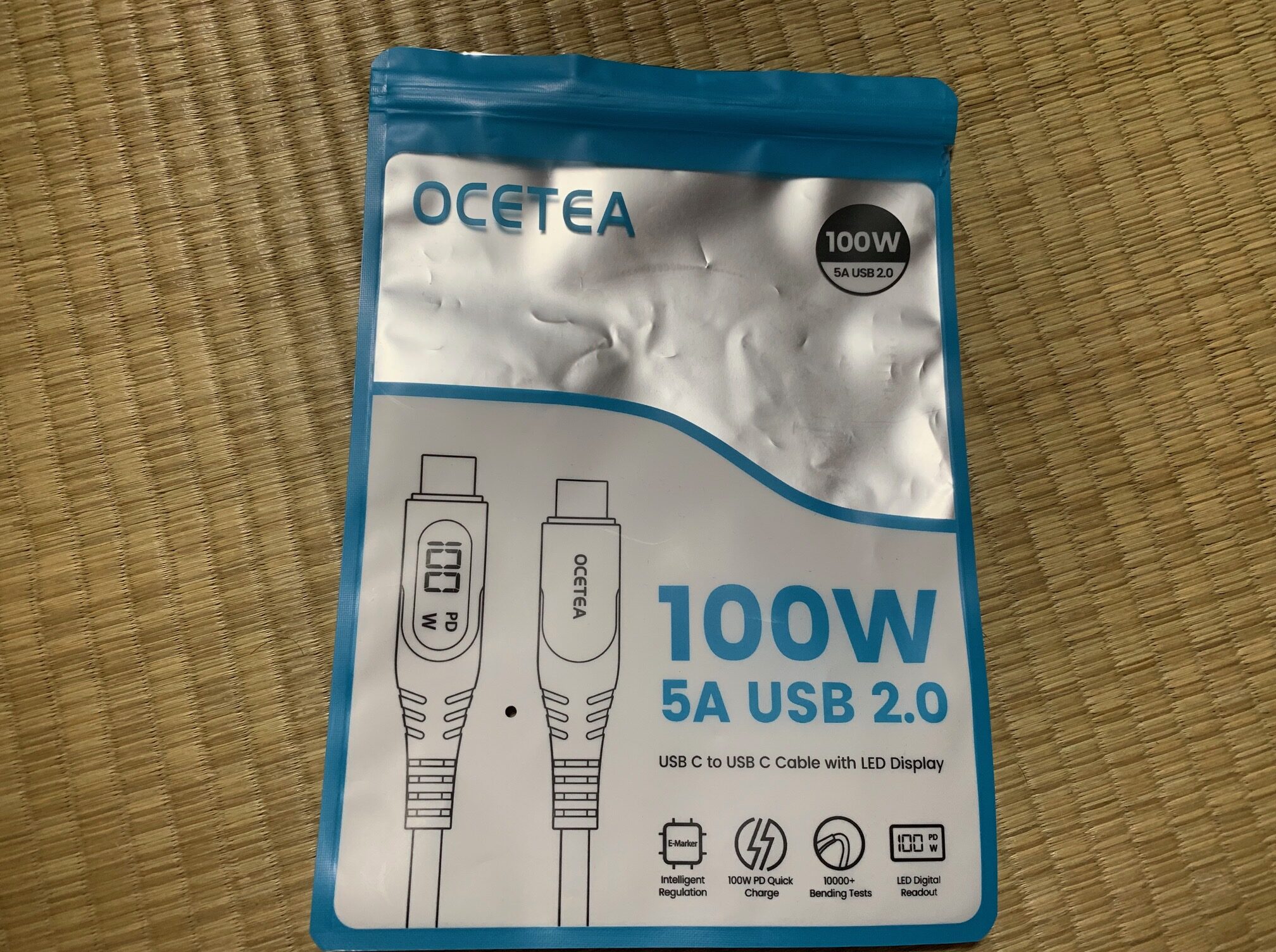
こんにちは、Kakitetsuです。本日は、Amazonで購入したOCETEA 100W・5A対応USB-Cケーブルについてお話をします。
このUSB-Cケーブルを購入したきっかけは、充電中のワット数を表示してくれるUSB-Cケーブルに興味を持ったからです。USB-Cケーブルといえば、これまでは「機器を充電するためのもの」というイメージでした。ところが、OCETEAのUSB-CケーブルにはLEDディスプレイが搭載されていて、充電中のワット数を表示してくれます。
「今、何Wで充電しているのかが分かるなんて面白そう!」そう思って興味を持ち、購入してみました。 そして、せっかく購入したUSB-Cケーブルなので、手元にあるMacBook 12インチ(2017年モデル)の充電用として使ってみることにしました。さらに、MacBookだけではなく、スマートフォンの充電にも実際に使用しています。実際に使ってみると、ワット数が数字で表示されるのは思った以上に便利。
一方で、このケーブルには注意点もあります。最大100WのUSB PD充電に対応している一方、データ転送はUSB 2.0なので、高速データ転送には向いていません。
今回は、OCETEA 100W・5A USB-Cケーブルを購入した理由から、MacBook 12インチやスマートフォンで実際に使ってみた感想、便利なところ、注意点までレビューします。
- ワット数が表示されるUSB-Cケーブルが面白そうだった
- せっかくなのでMacBook 2017 12インチに使ってみることに
- LEDディスプレイで充電ワット数が分かる
- ワット数が見えると充電が楽しくなる
- スマートフォンの充電に使ってみた
- MacBookとスマートフォンの充電に使い回せる
- 最大100W・5AのUSB PD充電に対応
- 注意点:USB 2.0なので高速データ転送には向いていない
- 外付けSSDなどの高速転送には別のケーブルを
- 「100W対応」と「高速データ転送対応」は別物
- OCETEA 100W USB-Cケーブルのメリット
- OCETEA 100W USB-Cケーブルの注意点
- こんな人におすすめ
- まとめ:ワット数表示が面白くて購入。MacBookとスマホの充電に使ってみた
- ▼今回レビューした商品
ワット数が表示されるUSB-Cケーブルが面白そうだった
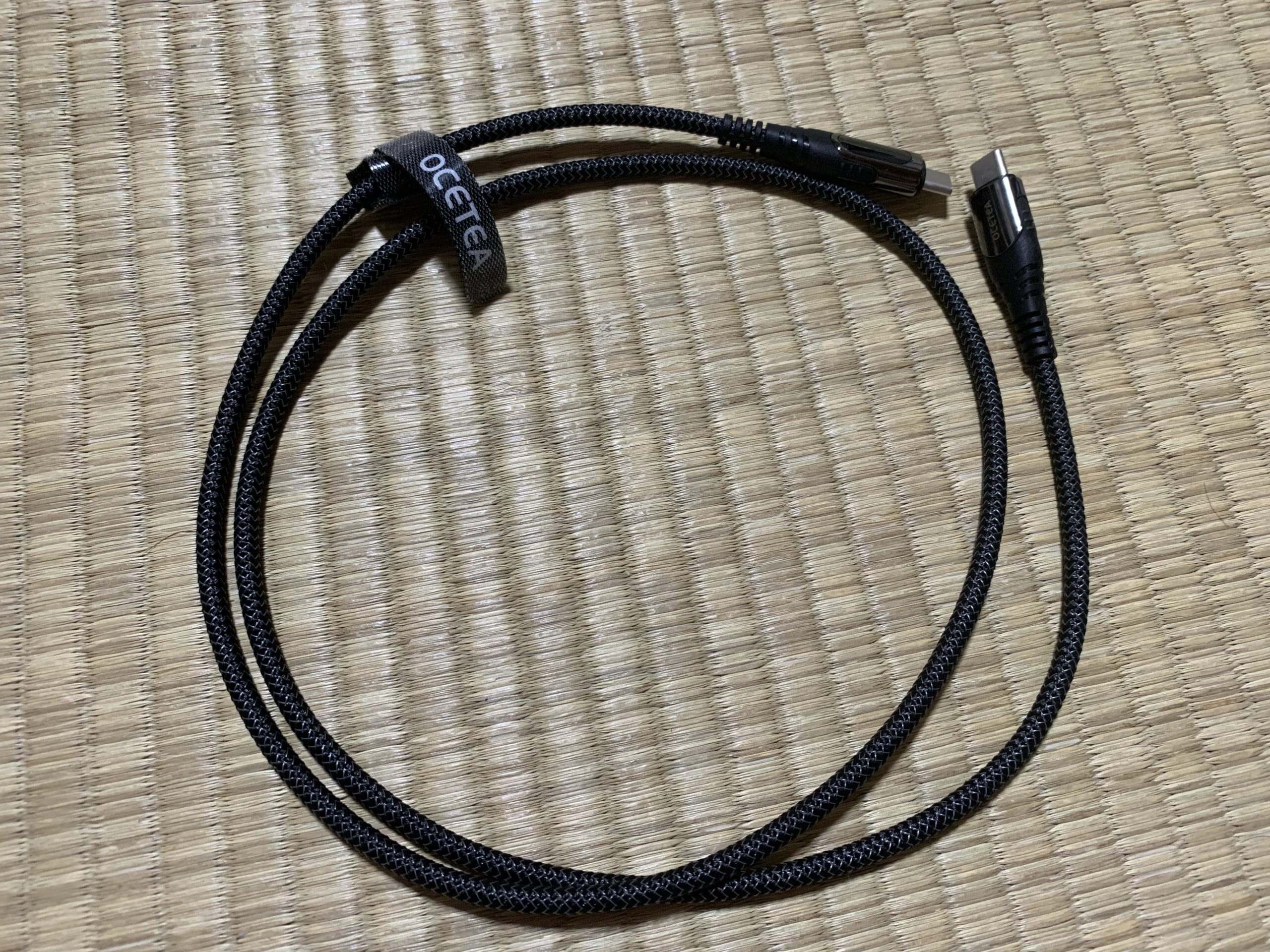
今回、OCETEAのUSB-Cケーブルを購入した一番の理由は、LEDディスプレイで充電ワット数を確認できることです。USB-Cケーブルを探しているときに、ワット数を表示してくれるタイプがあることを知りました。
これを見て、「これは面白そう!」と思ったのが購入のきっかけです。普通のUSB-Cケーブルなら、接続して充電するだけ。もちろん、それで十分なのですが、「今、何Wで充電しているんだろう?」という疑問を持つこともあります。OCETEAのUSB-Cケーブルなら、そんな疑問を数字で確認できます。単純に充電するだけではなく、充電状況を数字で見られることに面白さを感じたわけです。
ガジェット好きとしては、こういう「見える化」できる製品は気になります。
せっかくなのでMacBook 2017 12インチに使ってみることに
ワット数が表示されるのが面白そうで購入したOCETEAのUSB-Cケーブル。せっかくなので、MacBook 12インチ(2017年モデル)の充電や電源供給用として使ってみることにしました。
私が所有しているMacBook 12インチはUSB-Cポートを搭載しています。そのため、USB-Cケーブルで充電できます。そこで、「MacBookを充電したら、いったい何Wと表示されるんだろう?」と興味を持ち、実際に使ってみました。 MacBookの充電中にLEDディスプレイを確認すると、充電時のワット数を数字で確認できます。
ただ充電するだけではなく、「MacBookが今どのくらいの電力で充電されているのか」を確認できるのが、このケーブルの面白いところです。
LEDディスプレイで充電ワット数が分かる
この製品の最大の特徴が、LEDディスプレイによるワット数表示です。ケーブルのコネクター部分にディスプレイが搭載されており、充電中の電力を確認できます。普通のUSB-Cケーブルでは、ケーブルを見ても充電ワット数は分かりません。
しかし、このケーブルなら、「今、何Wで充電しているのか?」を数字で確認できます。これは実際に使ってみると、なかなか面白いです。
ワット数が見えると充電が楽しくなる
スマートフォンやMacBookを充電するとき、普段は、「充電できているか」くらいしか気にしないかもしれません。
ところが、ワット数が表示されると、「今はこのくらいの電力で充電しているんだ」と、充電そのものに興味が出てきます。
例えば、充電器を変えたときにワット数がどう変化するのかを確認したり、機器によってどのくらい違うのかを見たりできます。USB PDのような急速充電の仕組みを身近に感じられるのも面白いところです。
単なるUSB-Cケーブルではなく、ちょっとしたUSB充電チェッカーのような感覚で使えるのが、この製品の魅力だと思います。
スマートフォンの充電に使ってみた
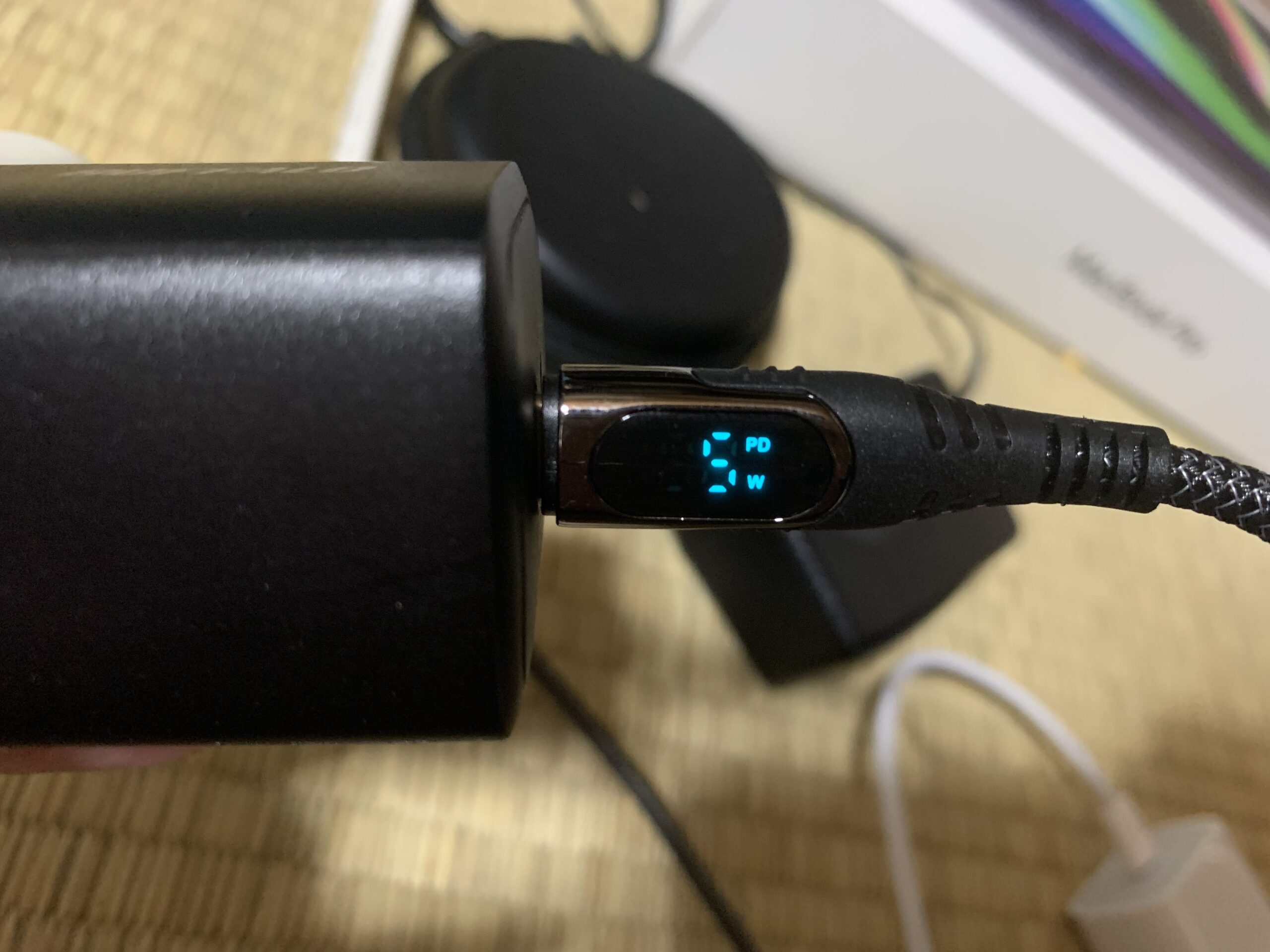
OCETEAのUSB-Cケーブルは、MacBookだけでなくスマートフォンの充電にも使ってみました。スマートフォンの充電でも、LEDディスプレイに充電時のワット数が表示されます。
MacBookとスマートフォンでは必要とする電力が異なるため、表示されるワット数にも違いがあります。そのため、「MacBookとスマートフォンでは、充電時の電力がこんなに違うんだ」と比較できるのも面白いところです。もちろん、スマートフォンが100Wで充電されるという意味ではありません。実際の充電ワット数は、スマートフォン側の充電規格や充電器の性能などによって決まります。
それでも、充電中の電力を数字で確認できること自体が、このケーブルならではの楽しさです。
MacBookとスマートフォンの充電に使い回せる
MacBook 12インチとスマートフォンの両方で使ってみて感じたのが、1本のUSB-Cケーブルを複数の機器で使い回せる便利さです。
自宅に置いておけば、
- MacBookを充電する
- スマートフォンを充電する
- タブレットを充電する
- モバイルバッテリーを充電する
といった用途に利用できます。しかも、接続する機器によって充電ワット数が変わるので、LEDディスプレイを確認する楽しさもあります。
最大100W・5AのUSB PD充電に対応
OCETEAのUSB-Cケーブルは、最大100W・5AのUSB PD充電に対応しています。100Wということで、USB-C充電ケーブルとしては余裕のあるスペックです。
ただし、100W対応ケーブル=必ず100Wで充電できるというわけではありません。
実際の充電ワット数は、
- USB-C充電器
- USB-Cケーブル
- 接続するMacBookやスマートフォン
など、それぞれの仕様によって決まります。そのため、100W対応というのは、あくまでケーブル側が最大100Wまでの充電に対応しているという意味です。
注意点:USB 2.0なので高速データ転送には向いていない
このケーブルを購入する際に注意したいのが、USB 2.0対応という点です。USB 2.0のデータ転送速度は最大480Mbps。
つまり、「100W対応だからデータ転送も高速」というわけではありません。100Wというのは充電性能。データ転送性能はUSB 2.0です。ここはしっかり区別しておく必要があります。
外付けSSDなどの高速転送には別のケーブルを
MacBook 12インチで外付けSSDなどを使う場合は注意が必要です。
例えば、
- 外付けSSDに大量の写真をコピーする
- 動画ファイルを転送する
- 大容量データをバックアップする
といった用途では、高速データ転送対応のUSB-Cケーブルのほうが適しています。OCETEAのUSB-Cケーブルは、充電用として利用するのがおすすめです。私の場合も、MacBook 12インチやスマートフォンの充電がメインなので、USB 2.0であることは大きな問題にはなっていません。
「100W対応」と「高速データ転送対応」は別物
USB-Cケーブルを選ぶときには、充電性能とデータ転送性能は別物と考えておきましょう。
OCETEAの場合は、
充電性能
→ 最大100W・5AのUSB PD対応
データ転送
→ USB 2.0
です。
| 用途 | OCETEA 100W USB-Cケーブル |
|---|---|
| MacBookの充電 | ◎ |
| スマートフォンの充電 | ◎ |
| USB PD充電 | ◎ |
| 充電ワット数の確認 | ◎ |
| タブレットの充電 | ◎ |
| モバイルバッテリーの充電 | ◎ |
| 外付けSSDの高速転送 | △ |
| 大容量動画の高速転送 | △ |
| USB 3.xの高速データ転送 | × |
つまり、「充電には強いけれど、高速データ転送には向かないケーブル」と考えると分かりやすいでしょう。
OCETEA 100W USB-Cケーブルのメリット
実際に使ってみて感じたメリットをまとめます。
1.ワット数を確認できるのが面白い
やはり一番の魅力です。LEDディスプレイによって、充電中のワット数を確認できます。
「今、何Wで充電しているのか?」が数字で分かるので、充電状況の見える化に役立ちます。
2.最大100W・5AのUSB PDに対応
最大100WのUSB PD充電に対応しているため、さまざまなUSB-C機器の充電に利用できます。
3.MacBook 12インチの充電や電源供給に使える
私の場合、ワット数表示が面白そうで購入したあと、せっかくなのでMacBook 12インチ(2017年モデル)の充電や電源供給用として使っています。
MacBookを充電しながら、ワット数を確認できるのが楽しいです。
4.スマートフォンにも使える
MacBookだけでなくスマートフォンの充電にも使用できます。複数のUSB-C機器で使い回せるのは便利です。
OCETEA 100W USB-Cケーブルの注意点
最大の注意点は、USB 2.0対応であることです。高速データ転送を目的として購入する場合は注意しましょう。
外付けSSDや大容量動画などを高速転送したい場合は、USB 3.xなどの高速データ転送に対応したUSB-Cケーブルを選ぶのがおすすめです。一方で、充電がメインならUSB 2.0でも十分です。
こんな人におすすめ
OCETEA 100W・5A USB-Cケーブルは、次のような人におすすめです。
- ワット数が表示されるUSB-Cケーブルに興味がある
- 充電中の電力を確認してみたい
- USB PDの充電状況を見える化したい
- MacBookの充電用USB-Cケーブルが欲しい
- MacBook 12インチを充電したい
- スマートフォンの充電にも使いたい
- MacBookとスマートフォンでケーブルを使い回したい
- 最大100WのUSB PD対応ケーブルが欲しい
- ガジェット好きで充電ワット数を見るのが楽しい
逆に、
- 外付けSSDを高速で使いたい
- 大容量動画を高速転送したい
- USB 3.xの高速データ転送が必要
という人には、高速データ転送対応のUSB-Cケーブルを選んだほうがいいでしょう。
まとめ:ワット数表示が面白くて購入。MacBookとスマホの充電に使ってみた
今回は、OCETEA 100W・5A USB-Cケーブルを紹介しました。このケーブルを購入したきっかけは、ワット数を表示してくれるUSB-Cケーブルに興味を持ち、面白そうだと思ったことです。
「充電中のワット数が分かるUSB-Cケーブルって、面白そう!」そんな興味から購入しました。そして、せっかく購入したので、手元にあるMacBook 12インチ(2017年モデル)の充電用として使ってみることにしました。さらに、スマートフォンの充電にも使ってみました。
実際に使ってみると、LEDディスプレイでワット数を確認できるのは、思っていた以上に面白く、そして便利でした。普通のUSB-Cケーブルでは分からない、「今、何Wで充電しているのか?」を数字で確認できます。
MacBookとスマートフォンの両方で使ってみると、機器によって充電ワット数が違うことも分かり、USB PD充電を身近に感じられます。
また、最大100W・5AのUSB PD充電に対応しているので、充電用USB-Cケーブルとしても使いやすいでしょう。一方で、USB 2.0対応なので高速データ転送には向いていません。外付けSSDなどで高速転送したい場合は、USB 3.xなどに対応した別のUSB-Cケーブルを用意するのがおすすめです。
そのため、この製品は、「USB-C機器を充電しながら、現在のワット数を確認してみたい」という人に向いているケーブルだと思います。
私自身、最初は単純に「ワット数が表示されるのが面白そう」という理由で購入しました。ところが実際に使ってみると、MacBook 12インチやスマートフォンの充電に使えて、充電状況を数字で確認できることが意外と便利でした。
普通のUSB-Cケーブルではちょっと物足りない。「充電ワット数が見えるUSB-Cケーブルを試してみたい!」そんな人には、面白い選択肢だと思います。
▼今回レビューした商品
※Amazon・楽天市場・Yahoo!ショッピングではセール対象になることも多いため、購入前に価格を比較してみるのがおすすめです。

USB-C機器を充電しながら、現在のワット数を確認してみたいという人に向いているケーブルです。なかなかユニークな製品です。
・充電ワット数が見えるUSB-Cケーブル
・USB 2.0対応なので高速データ転送には向いていない

コメント