※当サイトではアフィリエイトプログラムを利用して商品を紹介しています。
こんにちは、Kakitetsuです。本日は、全バラシ・組み直しで復活したメインPCについてお話をします。
自作パソコンを使っていると、突然遭遇することがあるのが「電源は入るのに画面に何も表示されない」というトラブルです。筆者のメインPCも、ある日突然この症状に見舞われました。電源ボタンを押せば通電する。しかし、画面には何も表示されない。
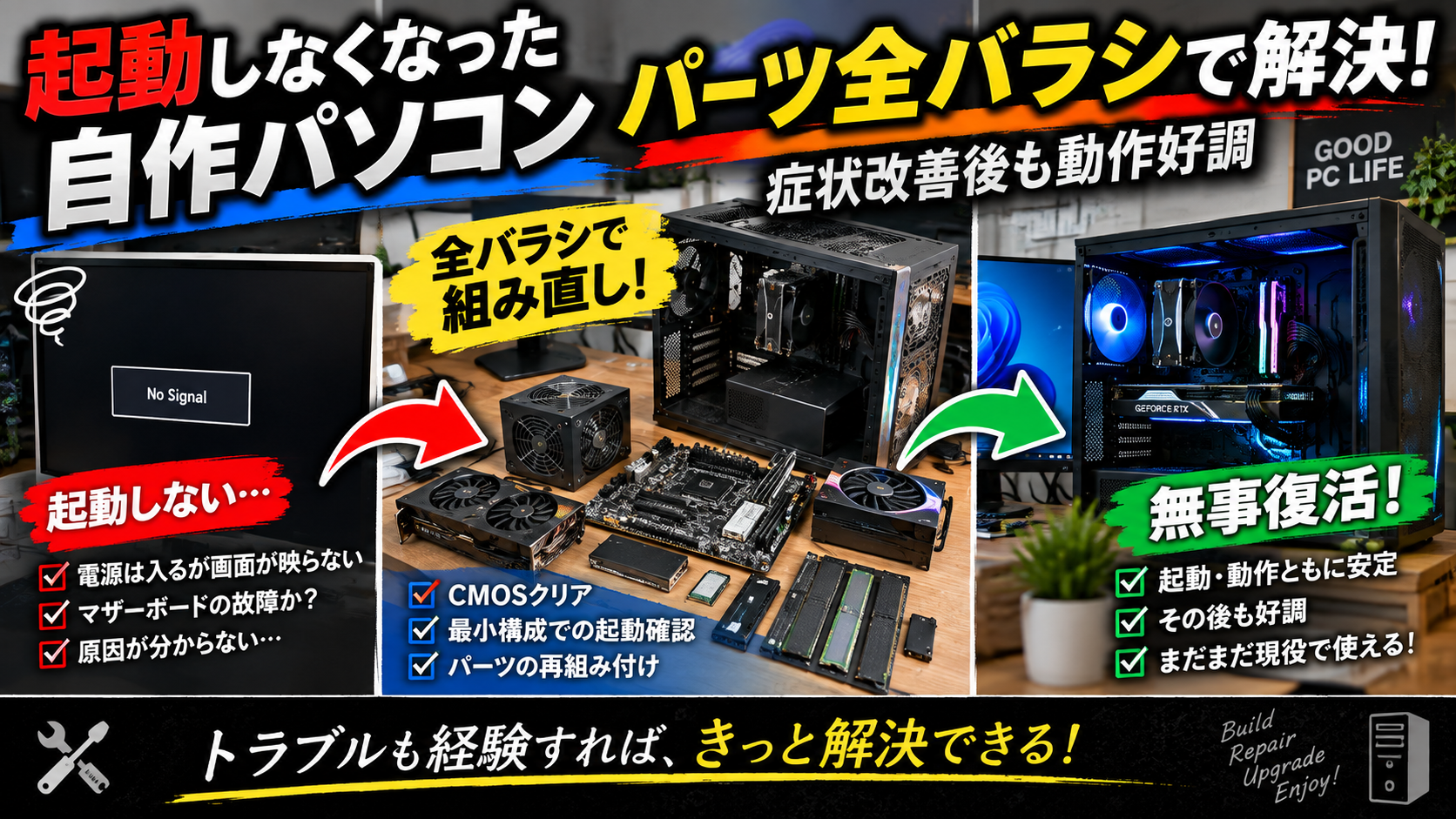
筆者は過去にパソコンメーカーで修理の仕事を経験しています。その経験から真っ先に疑ったのがマザーボードの故障でした。しかし、今回のトラブルはそう単純ではありませんでした。最終的に行ったのは、「パーツを全部取り外して、最初から組み直す」という方法です。すると、メインPCは見事に復活。しかも一時的に起動しただけではなく、その後も動作好調です。
今回は実際の体験をもとに、自作PCが起動しなくなったときのトラブルシューティングについて紹介します。
電源は入る。でも画面に何も表示されない
今回発生した症状は、電源ボタンを押すと通電するものの、ディスプレイには何も表示されないというものでした。パソコンのトラブルの中でも厄介な症状です。なぜなら、電源がまったく入らない場合と違って、「通電している=電源ユニットは正常」とは限らないからです。
ファンが回ったりLEDが点灯したりしていても、正常に起動するために必要な電力が供給されているとは限りません。
そして当然、マザーボードやメモリ、グラフィックボードなど、ほかのパーツが原因となっている可能性もあります。
パソコンメーカーで修理を経験した筆者が最初に疑ったのはマザーボード
筆者は過去に、パソコンメーカーで修理の仕事を経験しています。その経験上、通電するにもかかわらず画面に何も表示されない症状では、マザーボード側に問題があったケースを多く見てきました。そのため今回も、「これはマザーボード故障の可能性が高そうだ」と考えました。
もちろん、画面が表示されない原因はマザーボードだけではありません。電源ユニットの故障でも同様の症状が発生することがありますし、CPUなどの不具合でも正常に起動できなくなる可能性があります。
ただし、筆者が修理業務を経験した範囲では、CPUそのものが故障しているケースは比較的少ない印象でした。そのため筆者の場合、こうした症状ではマザーボード、電源ユニット、メモリや各種接続などを優先して切り分けていきます。
※故障原因の割合は機種や使用環境、症状によって異なります。ここで紹介しているのは筆者自身の修理経験に基づくものです。
同型マザーボードまで用意した
マザーボード故障の可能性が高いと判断した筆者は、同型のマザーボードを探しました。そして、交換用として同じマザーボードを購入。これで交換すれば直るだろうと考えていました。
ところが、トラブルシューティングを続けていくと、話は思わぬ方向へ進みます。マザーボード交換で症状が改善しませんでした。そこで、ダメもとで別の自作PCで使用していた電源ユニットを使って起動を試してみたところ、なんと起動したのです。
「マザーボード故障ではなかったのか?」ここから、もう一度パーツ構成を見直すことにしました。
自作PCが起動しないときはCMOSクリアや最小構成がセオリー
自作PCが起動しなくなったとき、いきなり故障したと思われるパーツを交換するのではなく、まず基本的なトラブルシューティングを行います。代表的なのがCMOSクリアです。BIOS・UEFIの設定に問題がある可能性を考え、設定を初期状態に戻して起動するか確認します。
もう一つの定番が、最小構成での起動確認です。起動に必要な最低限のパーツだけを接続して、POSTするか、BIOS・UEFI画面まで進めるかを確認します。余計なパーツを取り外すことで、原因となっているパーツを切り分けやすくなります。
メモリについても、複数枚搭載している場合は1枚だけにしたり、スロットを変更したりして確認する方法があります。
意外と重要なのが「挿し直し」
ここで忘れてはいけないのが、パーツやケーブルの接触不良です。自作PCには数多くの接点があります。メモリ、グラフィックボード、ATX電源コネクター、CPU補助電源、ストレージなど、どこか一つの接続状態が悪いだけでも正常に起動しなくなることがあります。見た目ではきちんと接続されているように見えても、実際には微妙な接触不良が発生している可能性があります。
そこで有効なのが、一度取り外してから確実に取り付け直すことです。
CMOSクリアや最小構成でもダメなら「全バラシ・組み直し」もあり
そして今回、筆者が改めて有効だと感じたのが、「一度全部バラして、最初から組み直す」という方法です。言ってしまえば非常に原始的な方法です。
しかし、原因が分からない状態で延々と悩み続けるくらいなら、一度すべての接続をリセットするつもりで組み直してみる価値があります。筆者もメインPCのパーツを一度取り外し、改めて組み直しました。
すると――普通に起動するようになりました。
「たまたま起動しただけ?」と思ったが、その後も動作好調
最初に復活したときは、筆者も半信半疑でした。「たまたま起動しただけでは?」「また明日になったら起動しなくなるのでは?」原因を完全に特定できていない以上、そんな不安もありました。
しかし、復活してから時間が経った現在も、メインPCは問題なく動作しています。電源を入れれば正常に起動し、普段の作業でも安定しています。どうやら今回の「全バラシ→組み直し」は、少なくとも結果として効果があったようです。
結局、何が原因だったのか?
では、今回の故障原因は何だったのでしょうか。これについては、残念ながら完全には特定できていません。ただし、一度すべてのパーツを取り外して組み直したあとに正常動作し、その状態が続いていることを考えると、何らかの接触状態が影響していた可能性は考えられます。
一方で、検証中に別の電源ユニットで起動したこともあり、電源周辺を含めて複数の要素が絡んでいた可能性も否定できません。トラブルシューティングでは「直った=原因が完全に特定できた」とは限らないのが難しいところです。
「通電するから電源ユニットは正常」とは限らない
今回の経験でもう一つ重要だと感じたのが、通電しているだけで電源ユニットを正常と判断しないことです。ファンが回る、LEDが点灯する。それだけを見ると電源ユニットは正常に思えます。
しかし、別の正常な電源ユニットを接続して起動するか確認することで、さらに切り分けを進められます。交換できる電源ユニットを持っているのであれば、試してみる価値があります。
ただし、電源ユニット内部には高電圧部分があるため、電源ユニット本体を分解して修理しようとするのは避けましょう。
自作PCでは「故障した」と早急に決めつけない
今回、筆者は自分自身の修理経験からマザーボード故障の可能性を強く疑いました。実際、過去の修理経験では同様の症状でマザーボードに問題があるケースを多く見てきたからです。しかし、経験があるからこそ思い込みが発生することもあります。今回の件では、それを改めて実感しました。
自作PCが起動しない場合は、CMOSクリア → 最小構成 → メモリなどの挿し直し → 電源ユニットなどの切り分け → 全バラシ・組み直しというように、一つずつ可能性を確認していくことが重要です。いきなり高価なパーツを購入するより、まずはお金をかけずにできる確認を一通り試してみるのがおすすめです。
全バラシは面倒。でも原因不明なら試す価値あり
自作PCを全部バラして組み直すのは、正直かなり面倒です。グラフィックボードを外し、メモリを外し、ケーブル類を外し、必要に応じて各パーツを確認する。そして、もう一度組み直す。手間はかかります。それでも、原因不明の起動トラブルに遭遇したときには、一つの選択肢として覚えておいて損はありません。筆者のメインPCは、それで復活しました。
そして何より重要なのは、一度起動しただけではなく、その後も動作好調であることです。
まとめ:自作PCが起動しないなら「全バラシ・組み直し」も試してみよう
自作PCで「電源は入るのに画面に何も表示されない」という症状が発生すると、どうしても大きな故障を疑ってしまいます。筆者自身、パソコンメーカーで修理の仕事を経験しており、過去の経験からマザーボードを真っ先に疑いました。しかし今回のメインPCは、最終的にパーツを全バラシして組み直すことで復活しました。その後も動作は好調です。
自作PCが起動しなくなったら、まずCMOSクリアや最小構成での起動、メモリなどの挿し直し、電源ユニットを含めた各パーツの切り分けを行う。
そして、それでも原因が分からなければ、「全部バラして、もう一度組み直してみる」これも立派なトラブルシューティングです。マザーボードやCPUなどを「故障した」と決めつけて新しいパーツを購入する前に、できることを一つずつ試してみる。
今回の経験は、修理経験のある筆者にとっても、自作PCのトラブルシューティングの基本を改めて考えさせられる出来事となりました。そして今日も、あれだけ苦労させられたメインPCは何事もなかったかのように元気に動いています。

あれだけ苦労したのが噓のようで動作好調です。
・基本はCMOSクリアや最小構成での起動を最初に試す
・メモリなどの挿し直しも行う
・改善しない場合は、全バラシで組み直してみる
コメント