※当サイトではアフィリエイトプログラムを利用して商品を紹介しています。
こんにちは、Kakitetsuです。本日は、Intel CPUを搭載したMacBook 12インチ(2017)のリカバリー方法についてお話をします。
私自身、MacBook 12インチ 2017を初期化してmacOSを再インストールしようとしたところ、
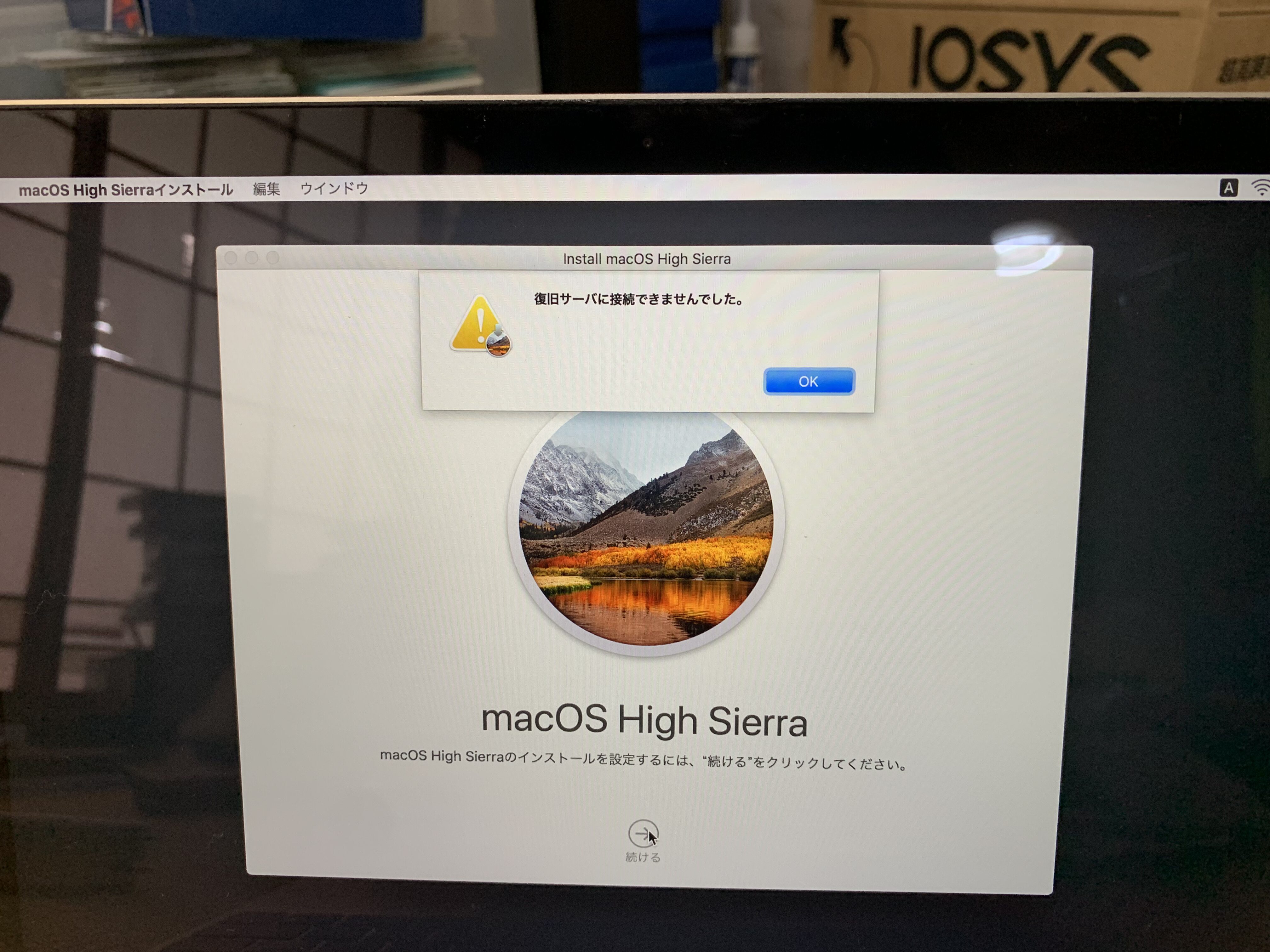
「復旧サーバに接続できませんでした」
というエラーが表示され、リカバリーできないというトラブルに遭遇しました。
そこで今回は、
- MacBook 12インチ 2017をリカバリーする方法
- 「復旧サーバに接続できませんでした」と表示された場合の対処法
- Intel Macに用意されている3種類のmacOS復旧方法
- どのキーを押せばいいのか
について、実体験を交えながら紹介します。
MacBook 12インチ 2017はIntel CPUを搭載
MacBook 12インチ 2017は、Intel Core m3/i5/i7を搭載したIntel Macです。そのため、Appleシリコン搭載Macとはリカバリー方法が異なります。Intel Macでは、Macの電源を入れる際に特定のキーを組み合わせることで、macOS復旧(リカバリーモード)を起動できます。
MacBook 12インチ 2017を初期化して再利用したり、売却前にデータを消去したりする場合にも、この方法を知っておくと便利です。
MacBook 2017をリカバリーしようとしたらエラーが発生
ある日、私はMacBook 12インチ 2017をリカバリーすることにしました。このMacの初期搭載OSはmacOS High Sierraです。
ところが、通常の方法でmacOS復旧を起動して再インストールを進めていくと、「復旧サーバに接続できませんでした」というエラーが表示され、macOSをインストールできませんでした。
「せっかくリカバリーしようと思ったのに、できない……」という状態です。
「復旧サーバに接続できませんでした」と表示されたら?
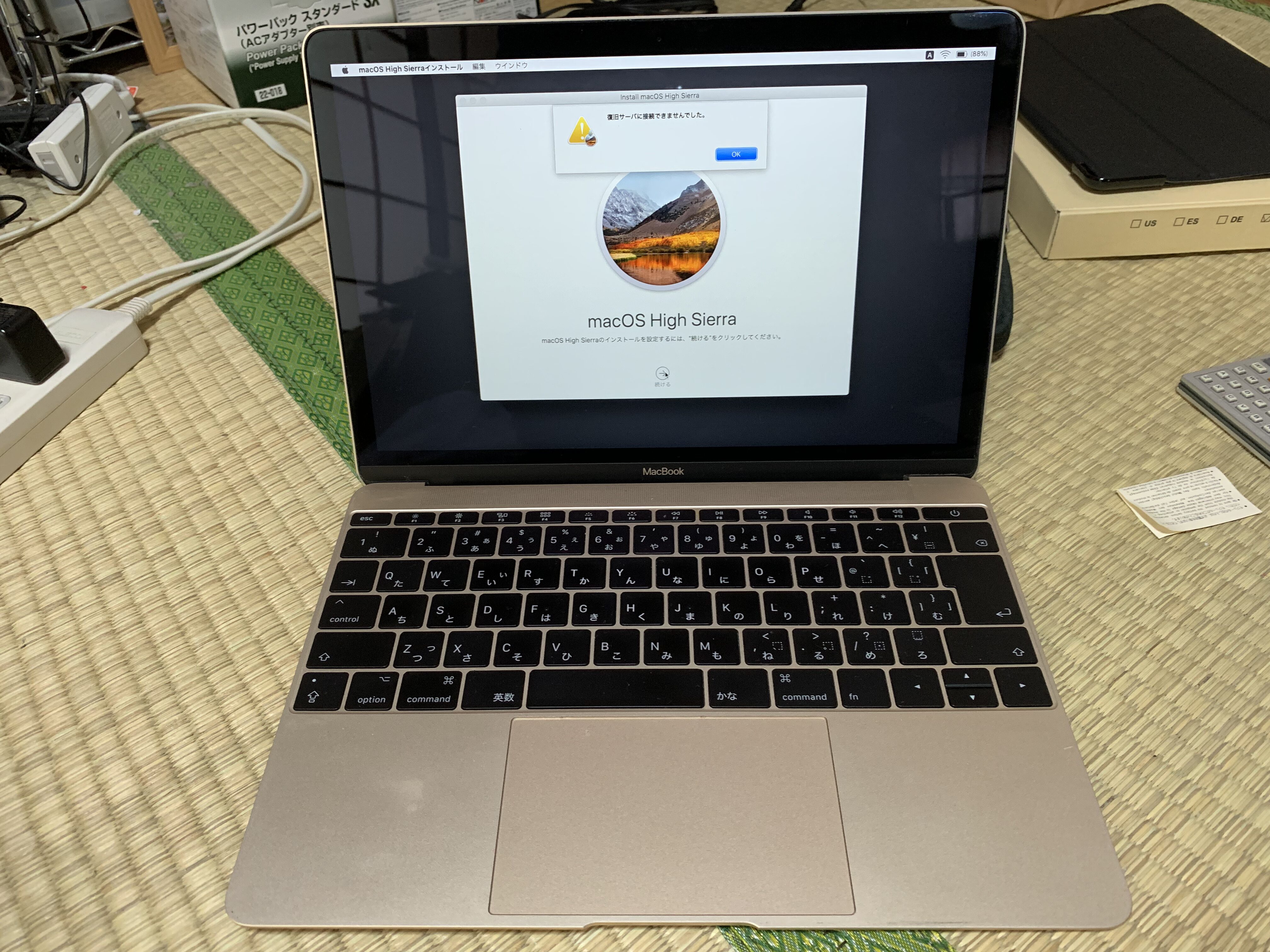
このような場合、別のキーコンビネーションを使ってインターネット経由のmacOS復旧を試す方法があります。Intel Macでは、起動時のキー操作によって、どのmacOSを復旧・再インストールするかが変わります。
特に今回のMacBook 12インチ 2017では、
Option(⌥)+Command(⌘)+R
を使って起動する方法がポイントになります。
Option+Command+Rでインターネット復旧を行う
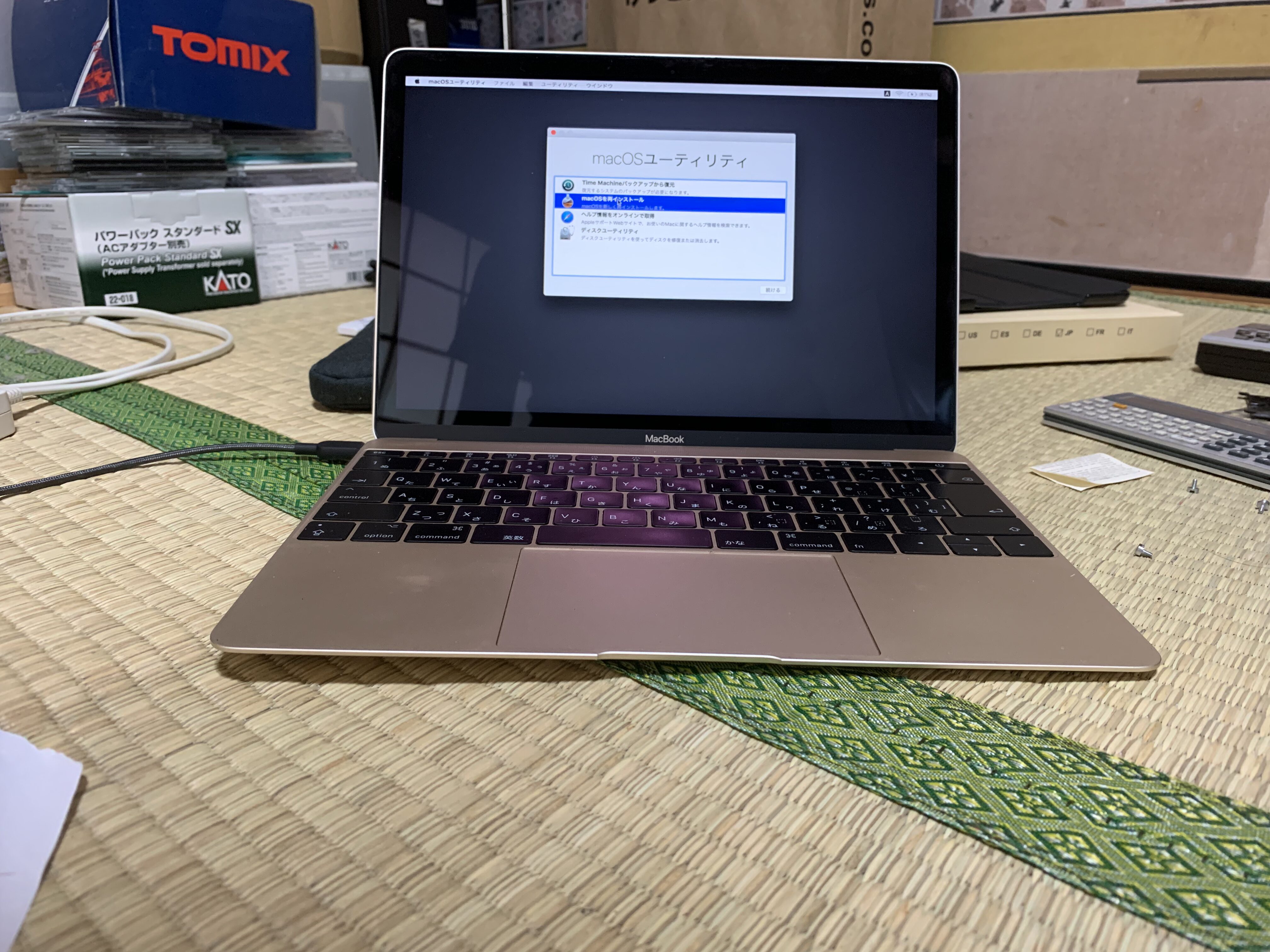
MacBook 12インチ 2017の電源を切った状態から、次の手順で操作します。
1.MacBookの電源を入れる
MacBookの電源を入れます。
2.すぐにキーを押し続ける
電源を入れた直後から、
Option(⌥)+Command(⌘)+R
の3つのキーを同時に押し続けます。
3.macOS復旧が起動するまで待つ
インターネット経由でmacOS復旧が起動します。Wi-Fiなどのネットワーク接続が必要になる場合がありますので、画面の指示に従って接続してください。
4.ディスクユーティリティで必要に応じてMacintosh HDを消去する
Macを完全に初期化する場合は、macOS復旧の画面からディスクユーティリティを起動します。必要なデータが残っていないことを確認したうえで、対象のストレージを消去します。
※消去するとデータが失われるため、必要なデータは必ず事前にバックアップしてください。
5.macOSを再インストールする
ディスクの消去が完了したら、macOS復旧のメニューから**「macOSを再インストール」**を選択します。画面の指示に従ってインストールを進めればOKです。
Intel Macのリカバリー方法は3種類ある
Intel Macでは、起動時のキー操作によって利用できるmacOS復旧方法が異なります。覚えておきたいのが、この3種類です。
① Command+R
Command(⌘)+R
を押しながらMacを起動します。基本的なmacOS復旧方法で、Macに現在インストールされているmacOSの再インストールなどに利用できます。
② Option+Command+R
Option(⌥)+Command(⌘)+R
を押しながらMacを起動します。インターネット経由でmacOS復旧を行い、そのMacで利用できる最新のmacOSをインストールするために使用できます。
今回のMacBook 12インチ 2017で、通常のリカバリーがうまくいかなかった際に試したのが、この方法です。
③ Shift+Option+Command+R
Shift+Option+Command+R
を押しながらMacを起動します。Macに当初搭載されていたmacOS、またはそれに近い現在提供されているバージョンをインストールするための復旧方法です。
どの方法を使えばいい?
3種類あると、どれを使えばいいのか迷いますよね。ざっくり整理すると、次のように覚えておくと分かりやすいです。
| キー操作 | 主な用途 |
|---|---|
| Command+R | 通常のmacOS復旧 |
| Option+Command+R | 対応する最新のmacOSをインターネット経由で復旧 |
| Shift+Option+Command+R | 購入時に近いmacOSを復旧 |
今回のように、通常のリカバリーで「復旧サーバに接続できませんでした」と表示された場合は、Option+Command+Rを試してみるとよいでしょう。
MacBook 12インチ 2017をリカバリーするときの注意点
リカバリーやmacOSの再インストールを行う前に、いくつか注意しておきたいことがあります。
データは必ずバックアップする
ディスクを消去すると、Macに保存されているデータは基本的に失われます。必要な写真や書類などが残っていないか、作業前に必ず確認しましょう。
インターネット接続を確認する
インターネット復旧ではネットワーク接続が必要です。Wi-Fiの状態が悪いと、復旧に時間がかかったり、途中でエラーになったりする可能性があります。
キー操作は電源投入直後に行う
Intel Macのリカバリーでは、Macの電源を入れてすぐにキーを押し続けることが重要です。タイミングが合わない場合は、一度Macの電源を切ってから、もう一度やり直してみましょう。
リカバリーを行う前にアクティベーションロックを解除する
リカバリーを行う前にアクティベーションロックを解除する必要があります。macOS Venturaでは、 システム設定 → 自分の名前 → iCloud → すべてを表示 →「Macを探す」へ進みます。「Macを探す」をオフにして、Apple Accountのパスワードを入力します。これでアクティベーションロックが解除されます。
もし、Macを売却・譲渡するのであれば、「すべてのコンテンツと設定を消去」などを使って初期化しましょう。
MacBook 12インチ 2017がリカバリーできないときは焦らない
今回、私も最初は「なぜリカバリーできないんだ?」と少し焦りました。しかし、Intel Macには複数のmacOS復旧方法があります。
通常のCommand+Rでうまくいかない場合でも、Option+Command+Rによるインターネット復旧を試すことで、状況が変わる可能性があります。特に古いIntel Macを久しぶりに初期化する場合は、昔のmacOSをそのまま再インストールしようとしてエラーになるケースもあります。
「リカバリーできない=Macが壊れた」とは限りません。まずは別の復旧方法を試してみましょう。
まとめ|Intel MacのリカバリーはOption+Command+Rを覚えておこう
MacBook 12インチ 2017をリカバリーする場合、Intel Mac特有のキー操作を覚えておくと便利です。
特に今回のように通常のリカバリーでうまくいかない場合は、
Option(⌥)+Command(⌘)+R
によるインターネット復旧を試してみましょう。
Intel Macのリカバリー方法は、
- Command+R
- Option+Command+R
- Shift+Option+Command+R
の3種類があります。古いIntel Macを初期化・再利用・売却する際には、これらの違いを知っておくと役立ちます。
私自身も今回、MacBook 12インチ 2017のリカバリーで少しつまずきましたが、Option+Command+Rを使うことで無事にリカバリーすることができました。
同じように「復旧サーバに接続できませんでした」と表示されて困っている方の参考になれば幸いです。

ちょっとハマりましたが、無事リカバリーが出来ましたのでよかったです
・インテルMacで最新のMac OSリカバリーは、電源オン後にOption + Command + Rでの起動を推奨

コメント