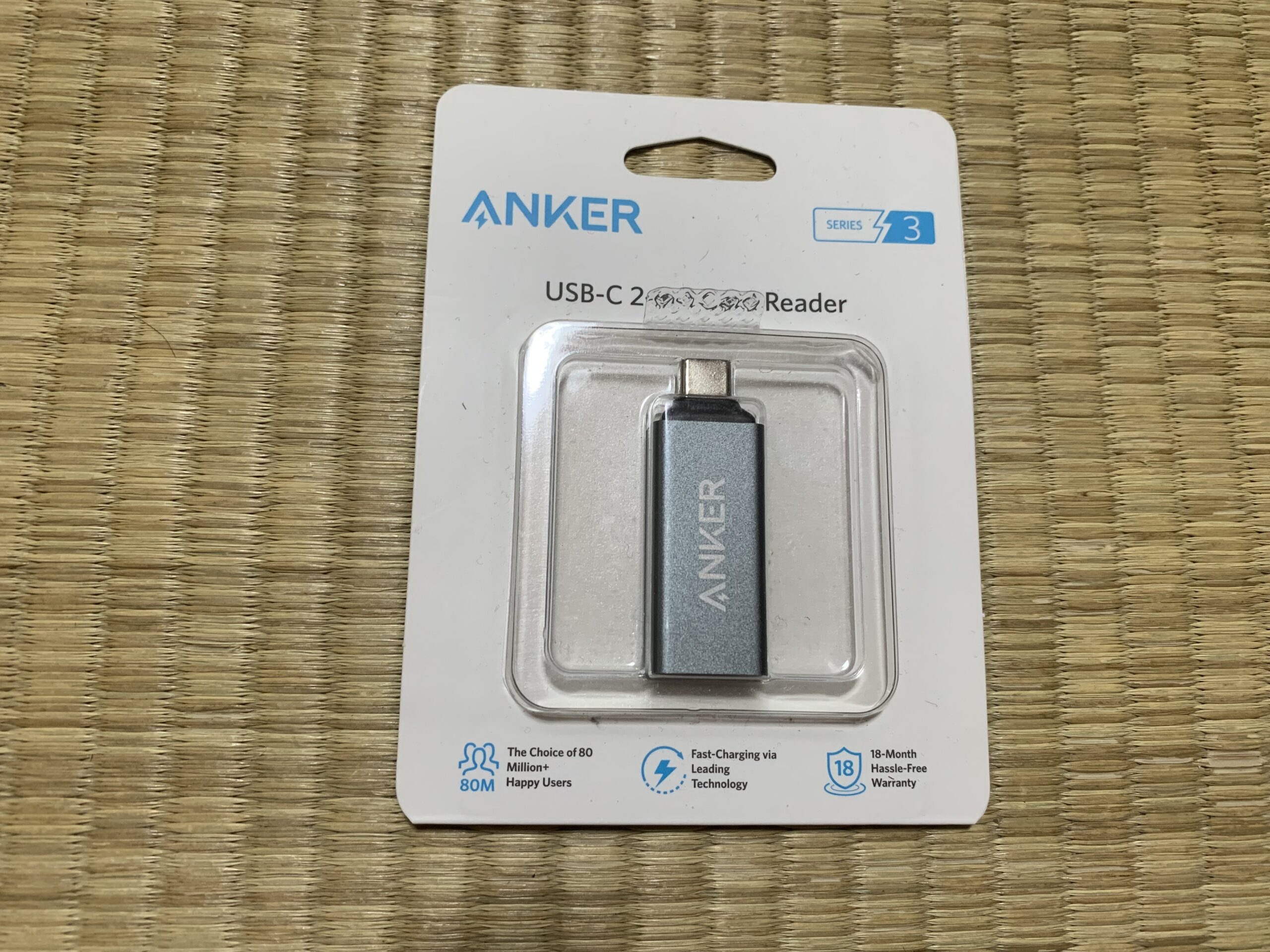
※当サイトではアフィリエイトプログラムを利用して商品を紹介しています。
こんにちは、Kakitetsuです。本日は、 Ankerの「USB-C 2-in-1 Card Reader」を購入したお話をします。SDカードやmicroSDカードに保存した写真・動画を、iPhoneやiPad、MacなどのUSB-C対応機器で扱いたい。そんなときに便利なのが、USB-C対応のカードリーダーです。
Anker USB-C 2-in-1 Card Readerは、SDカードとmicroSDカードの両方に対応したコンパクトなカードリーダー。
この記事では、製品の特徴だけでなく、実際の使い方や活用方法、メリット・デメリットまで紹介します。
「USB-C対応のカードリーダーが欲しい」「iPhoneやMacでSDカードを読み込みたい」という方の参考になれば幸いです。
- Anker USB-C 2-in-1 Card Readerを購入した理由
- Anker USB-C 2-in-1 Card Readerとは?
- コンパクトで持ち運びやすい
- Anker USB-C 2-in-1 Card Readerの使い方
- iPhoneでの使い方
- iPadでの使い方
- MacBookでの使い方
- Windowsでの使い方
- ブログ運営にも活躍するカードリーダー
- Anker USB-C 2-in-1 Card Readerのメリット
- デメリット・注意点
- Anker USB-C 2-in-1 Card Readerはこんな人におすすめ
- Anker USB-C 2-in-1 Card Readerは買ってよかった?
- まとめ|USB-C対応機器でSDカードを使うなら便利な1台
- ▼今回レビューした商品
Anker USB-C 2-in-1 Card Readerを購入した理由
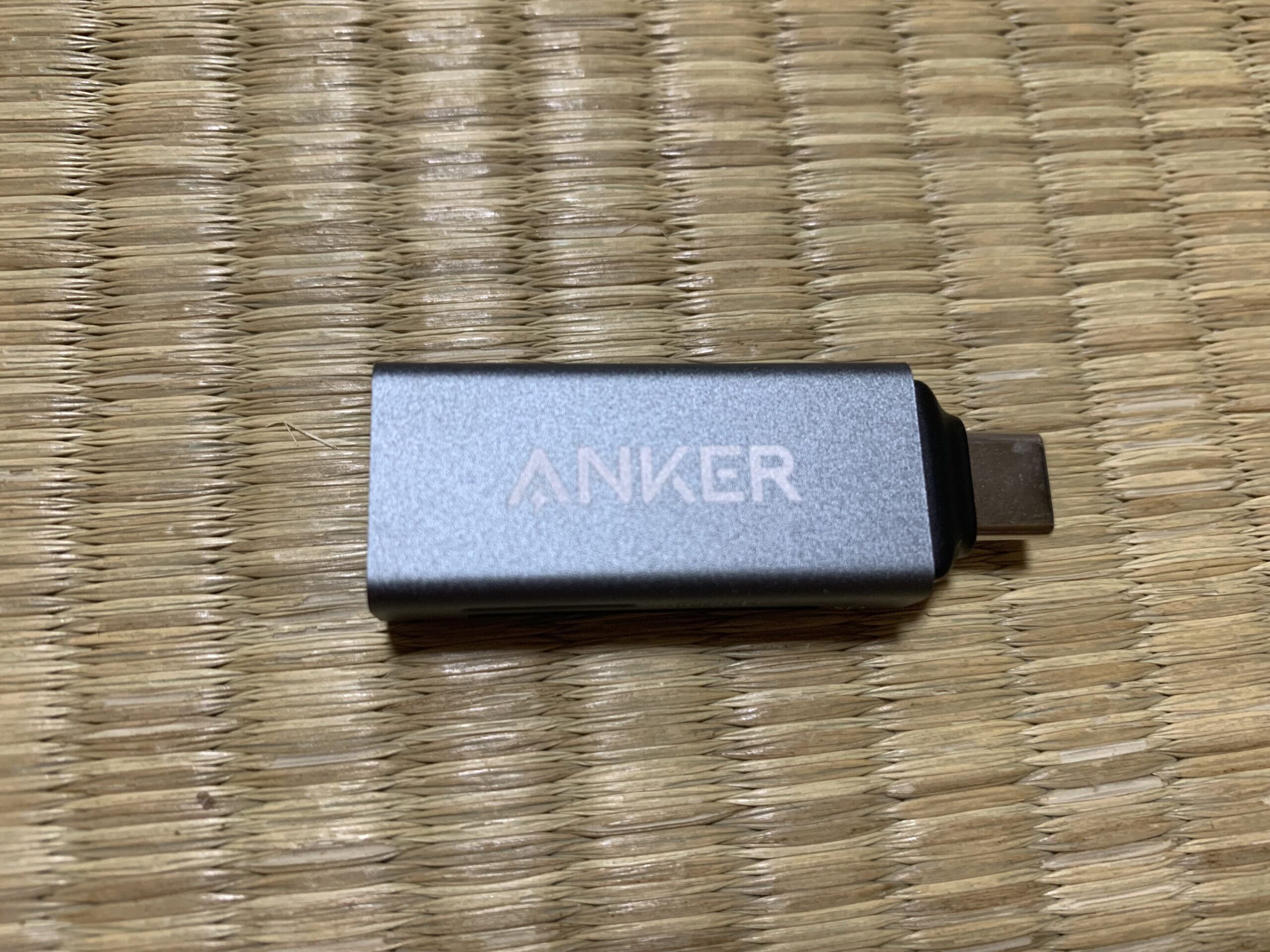
私がこのカードリーダーを購入した理由は、USB-C対応機器でSDカードやmicroSDカードを手軽に読み込みたかったからです。
最近はWindows PC、iPhone、iPad、MacBookなどUSB-C端子を搭載した機器が増えています。一方で、パソコンやタブレットによってはSDカードスロットが搭載されていません。そこで必要になるのが、USB-C接続のカードリーダーです。 特にブログを書いていると、写真をパソコンへ取り込んだり、デジカメの撮影データを整理したりする機会が多くあります。
そんなときに、コンパクトなカードリーダーを1台持っていると何かと便利です。
Anker USB-C 2-in-1 Card Readerとは?
Anker USB-C 2-in-1 Card Readerは、USB-C端子を搭載した機器に接続して、SDカードやmicroSDカードを読み書きできるカードリーダーです。
対応するカードは、
- SDカード
- microSDカード
の2種類。SDカードとmicroSDカードを別々のカードリーダーで用意する必要がないため、荷物を増やしたくない人にも向いています。
コンパクトで持ち運びやすい
カードリーダーは、常に使うものではないからこそ、持ち運びやすさが重要です。Anker USB-C 2-in-1 Card Readerはコンパクトなので、パソコン用バッグやガジェットポーチに入れても邪魔になりにくいのが魅力です。
自宅だけでなく、外出先で写真や動画を確認したいときにも持ち出せます。
Anker USB-C 2-in-1 Card Readerの使い方
使い方はとても簡単です。基本的には、カードを挿入する → USB-C端子に接続する → WindowsのエクスプローラやiPhoneのファイルアプリでデータを確認するという流れです。特別な操作は必要ありません。
1.SDカードまたはmicroSDカードを挿入する
まず、読み込みたいSDカードまたはmicroSDカードをカードリーダーに挿入します。デジタルカメラで撮影した写真ならSDカード、機器によってはmicroSDカードを使用します。
2.USB-C対応機器に接続する
カードを挿入したら、カードリーダーのUSB-C端子を使用する機器へ接続します。
例えば、
- iPhone
- iPad
- MacBook
- Windows PC
- USB-C対応Androidスマートフォン
などで利用できます。
3.カード内のデータを確認する
接続後、端末側からSDカードやmicroSDカードのデータを確認します。iPhoneやiPadの場合は「ファイル」アプリなどからカード内のデータを確認できます。MacならFinderからSDカードを開きます。Windows PCならエクスプローラーから接続したカードを確認できます。
4.写真や動画をコピーする
必要な写真や動画を選択して、iPhoneやiPad、Macなどの本体ストレージへコピーします。逆に、端末側のデータをSDカードへ保存する使い方もできます。
例えばブログで使用する写真をSDカードからMacへ取り込む、といった用途にも便利です。
5.使用後は安全に取り外す
データの読み書きが終了したら、カードを安全に取り外してからカードリーダーを抜きます。特にデータを書き込んでいる途中で取り外すのは避けましょう。
iPhoneでの使い方
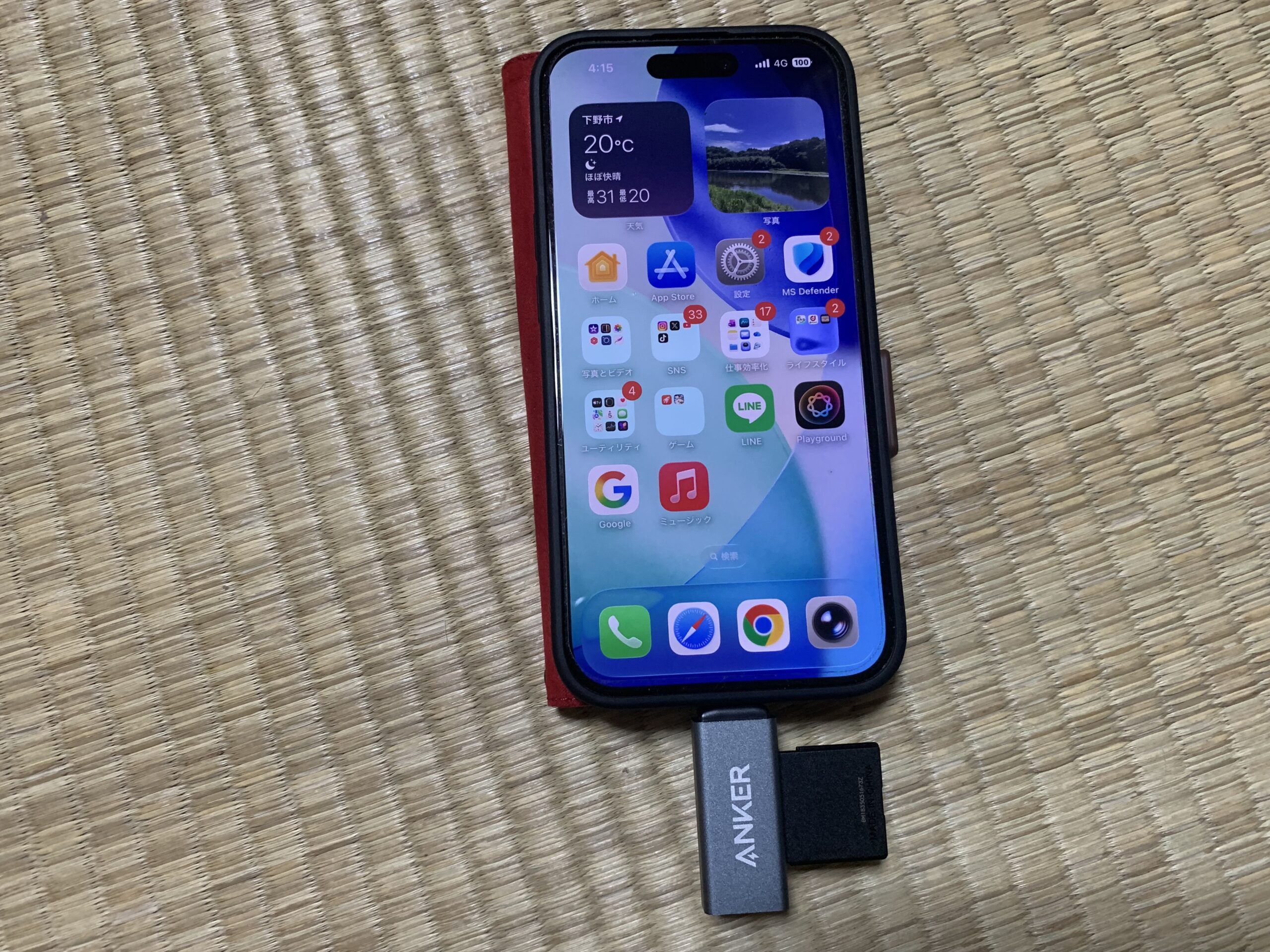
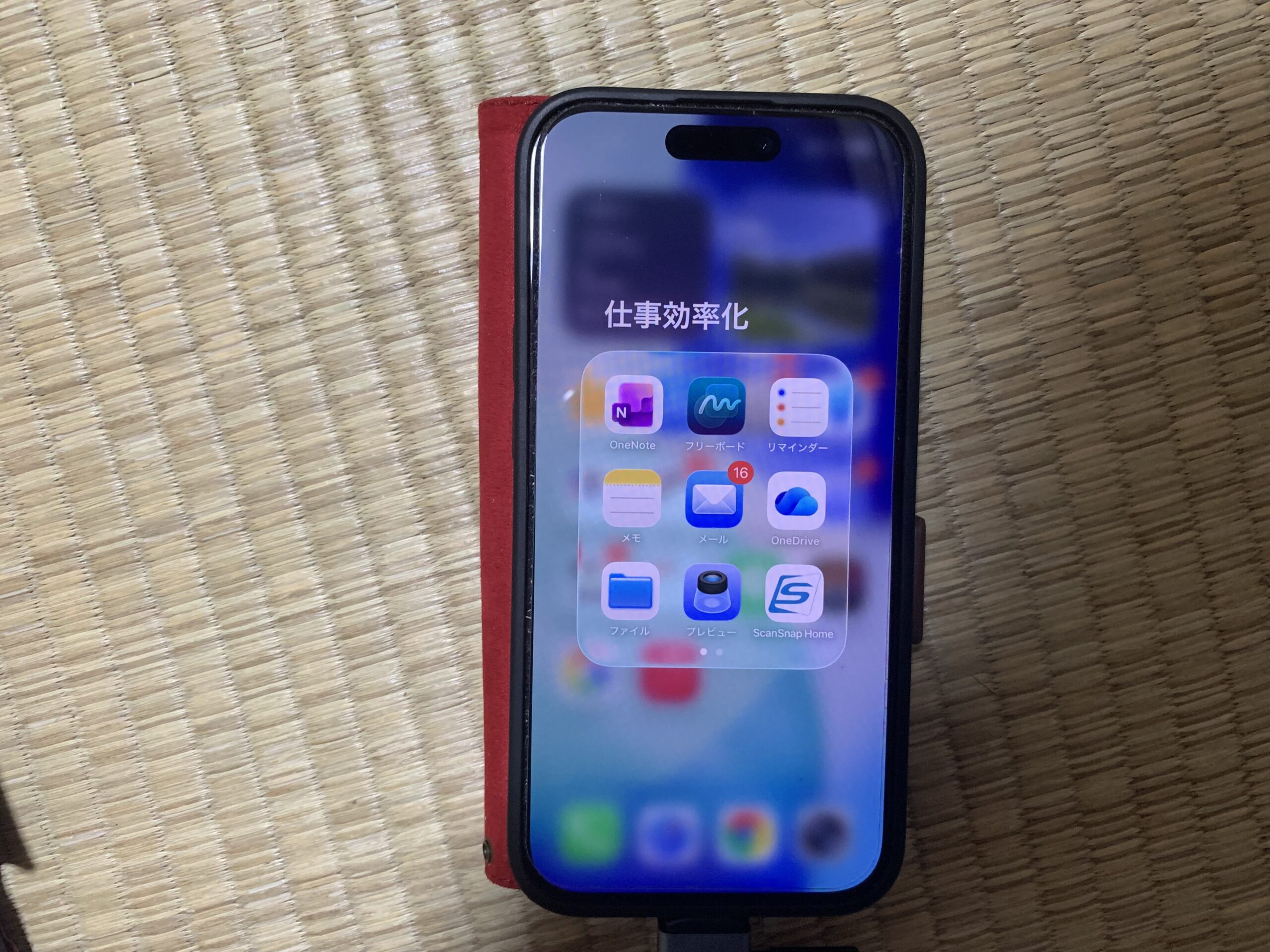
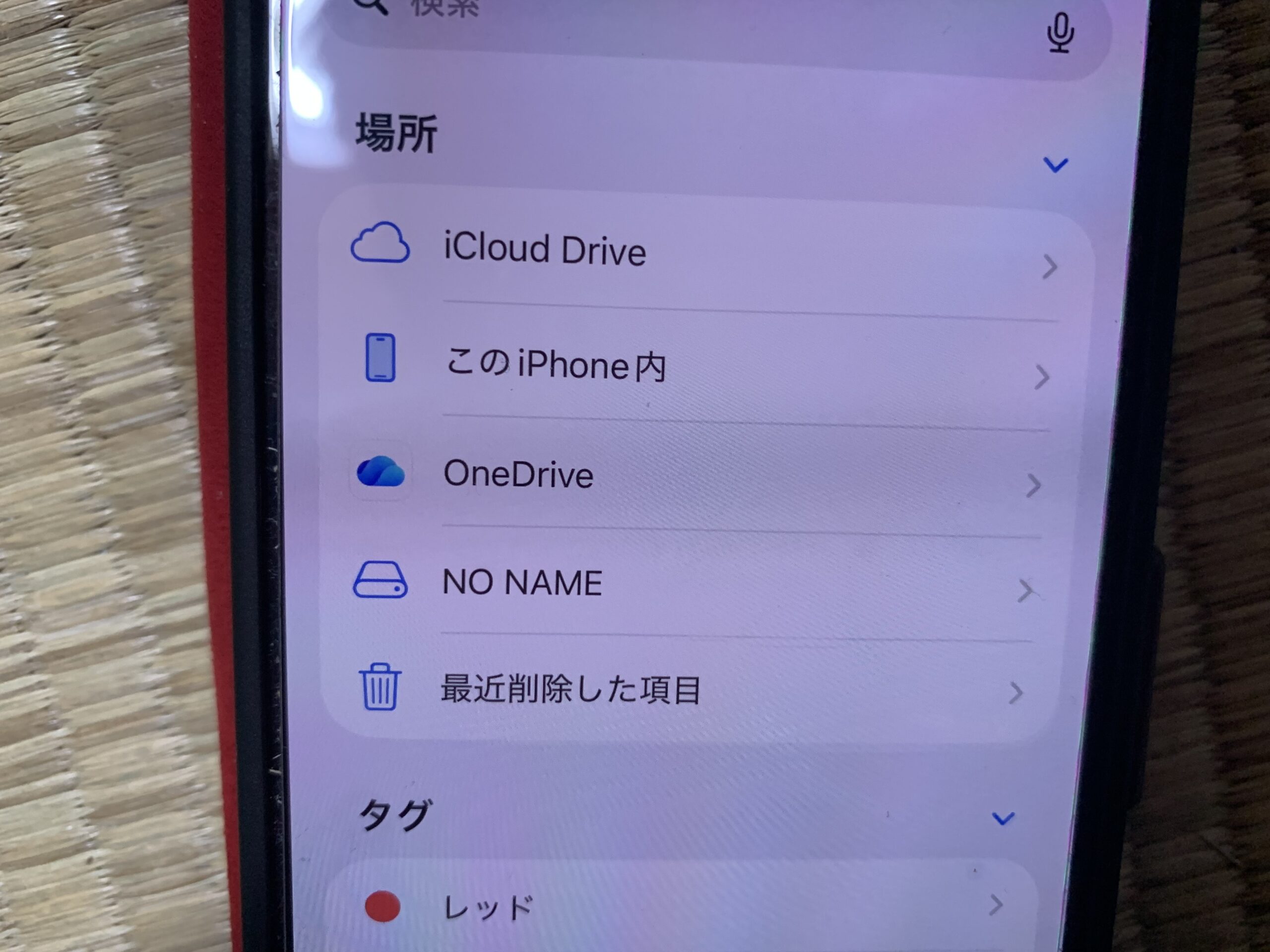
iPhone 15 Proを例に使い方を取りあげます。USB-C端子を搭載したiPhoneなら、SDカードに保存した写真や動画を扱う用途にも利用できます。
使い方は、ファイルアプリを開き、場所を指定するだけです。筆者のiPhone 15 Proの場合、NO NAME というのがAnker USB-C 2-in-1 Card Readerに接続されたメモリの場所になります。
例えば、デジタルカメラ → SDカード → Ankerカードリーダー → iPhoneという流れで撮影データを移動できます。旅行先などで撮影した写真をiPhoneで確認したり、必要なデータをコピーしたりする場合にも便利です。
iPhoneで写真を撮影するだけでなく、デジタルカメラで撮影した写真をiPhoneで活用するという使い方ができるのがポイントです。
iPadでの使い方
iPadでも同様にSDカードやmicroSDカードのデータを扱えます。例えば、SDカードに保存してある写真をiPadへ取り込んで確認したり、ファイルをコピーしたりできます。
やり方は、iPhoneと同じく、ファイルアプリを使用して場所を指定するだけです。
iPadをブログ執筆や画像編集などに利用している人にとっても、外部メディアからデータを取り込めるのは便利です。
MacBookでの使い方
MacBookで使用する場合も基本的な操作は簡単です。
- SDカードを挿入
- カードリーダーをMacBookのUSB-Cポートへ接続
- Finderを開く
- SDカードを選択
- 必要な写真や動画をMacへコピー
これだけです。 MacBookにSDカードスロットがない場合でも、USB-Cカードリーダーを利用することでSDカードを扱えます。
デジカメで撮影した写真をブログ記事に使用するときにも便利です。
Windowsでの使い方
接続すると新しいドライブとして認識しますので、あとはエクスプローラを開いて必要なファイルを選んで開くなりコピーするなりして下さい。
ブログ運営にも活躍するカードリーダー
私の場合、ブログ運営で写真を扱うことが多いため、カードリーダーは意外と出番があります。
例えば、
カメラで撮影
↓
SDカードに保存
↓
Anker USB-C 2-in-1 Card Readerで読み込み
↓
MacやiPadへ転送
↓
ブログ記事に使用
という流れです。ブログを書く人にとって、写真をスムーズに取り込める環境を作っておくことは、記事作成の効率化にもつながります。
Anker USB-C 2-in-1 Card Readerのメリット
ここからは、実際に使ううえで感じるメリットを整理します。
SDカードとmicroSDカードの両方に対応
SDカードとmicroSDカードの両方を扱えるので、カードごとに別のリーダーを用意する必要がありません。
USB-C機器で使える
USB-C対応のiPhone、iPad、MacBook、Windows PC、Androidスマートフォンなど、幅広い機器で利用できます。
コンパクトで持ち運びやすい
小型なので、ガジェットポーチなどに入れて持ち運びやすいのもメリットです。
写真・動画の取り込みに便利
デジタルカメラなどで撮影した写真や動画を、パソコンやタブレットなどへ取り込む用途に便利です。
デメリット・注意点
一方で、購入前に確認しておきたいポイントもあります。
USB-C専用
USB-C接続を前提とした製品なので、USB-A端子しか搭載していない古いパソコンなどで使用する場合は注意が必要です。
高機能なドッキングステーションではない
カードの読み書きをするためのシンプルなカードリーダーなので、HDMI出力やUSBポートなど、多数の端子を追加したい人には別タイプのUSB-Cハブの方が向いています。「SDカードやmicroSDカードを読み書きできれば十分」という人に適した製品です。
使用機器によって対応状況を確認する必要がある
iPhone、iPad、Mac、Windows PC、Androidなど、接続する機器によって対応状況や操作方法が異なる場合があります。
購入前に、自分が使用する機器との互換性を確認しておくことをおすすめします。
Anker USB-C 2-in-1 Card Readerはこんな人におすすめ
この製品は、以下のような人におすすめです。
- USB-C対応のカードリーダーを探している
- SDカードをiPhoneやiPadで読み込みたい
- MacBookでSDカードを使いたい
- デジタルカメラの写真をパソコンへ取り込みたい
- microSDカードを使う機会が多い
- コンパクトなカードリーダーが欲しい
- 外出先でも写真や動画を管理したい
- ブログやSNS用の写真を効率よく取り込みたい
逆に、HDMIやUSB-Aなど複数の端子を同時に使いたい人には、USB-Cハブの方が適しています。
Anker USB-C 2-in-1 Card Readerは買ってよかった?
SDカードやmicroSDカードをUSB-C機器で扱うという目的なら、シンプルで使いやすいカードリーダーです。特にUSB-C対応のiPhone、iPad、MacBookなどを使用していて、「SDカードの写真を取り込みたい」「microSDカードのデータを確認したい」という場面があるなら、1台持っておくと便利です。
カードリーダーは一度購入すると長く使うことが多いガジェットなので、コンパクトさや使いやすさも重要なポイント。その点でも、Anker USB-C 2-in-1 Card Readerは普段使いしやすい製品だと感じました。
まとめ|USB-C対応機器でSDカードを使うなら便利な1台
今回はAnker USB-C 2-in-1 Card Readerを紹介しました。
この製品のポイントをまとめると、
- SDカードとmicroSDカードに対応
- USB-C対応機器で利用できる
- iPhone・iPad・MacBookなどで活用できる
- 写真や動画の取り込みに便利
- コンパクトで持ち運びやすい
- ブログ用写真の管理にも活躍する
という点が魅力です。
USB-C対応機器を使っていて、SDカードやmicroSDカードを読み込む機会があるなら、カードリーダーを1台用意しておくと何かと便利。特にiPhone・iPad・MacBook+デジタルカメラという組み合わせで使っている方には、相性の良いガジェットです。
「USB-C対応のカードリーダーが欲しい」「SDカードの写真をiPhoneやMacへ取り込みたい」という方は、購入候補として検討してみてはいかがでしょうか。
▼今回レビューした商品
※Amazon・楽天市場・Yahoo!ショッピングではセール対象になることも多いため、購入前に価格を比較してみるのがおすすめです。

あいうえお
・AはBである。
・BはCである。
コメント