※当サイトではアフィリエイトプログラムを利用して商品を紹介しています。
こんにちは、Kakitetsuです。本日は、Windows 11をMicrosoftアカウントなし、インターネット接続なしでセットアップする方法についてお話をします。
Windows 11を新規インストール・初期セットアップすると、Microsoftアカウントでのサインインやインターネット接続を求められることがあります。
しかし、用途によっては、
- Microsoftアカウントを使いたくない
- ローカルアカウントでWindows 11を使いたい
- インターネットに接続せずセットアップしたい
- セットアップ時だけオフラインで進めたい
という場合もあるでしょう。そこで今回は、Windows 11 Version 24H2で確認した方法を紹介します。
※Windows 11のバージョンやセットアップ環境によっては、以下の方法が利用できない場合があります。
Windows 11はMicrosoftアカウントなしでセットアップできる?
Windows 11のセットアップでは、基本的にインターネット接続とMicrosoftアカウントを求められる場面があります。しかし、セットアップ中にコマンドプロンプトを起動し、特定のコマンドを入力することで、ローカルアカウントを作成してセットアップを進められる場合があります。
今回紹介するのは、Windows 11のセットアップ画面からコマンドプロンプトを起動して操作する方法です。
方法1:「start ms-cxh」を使う
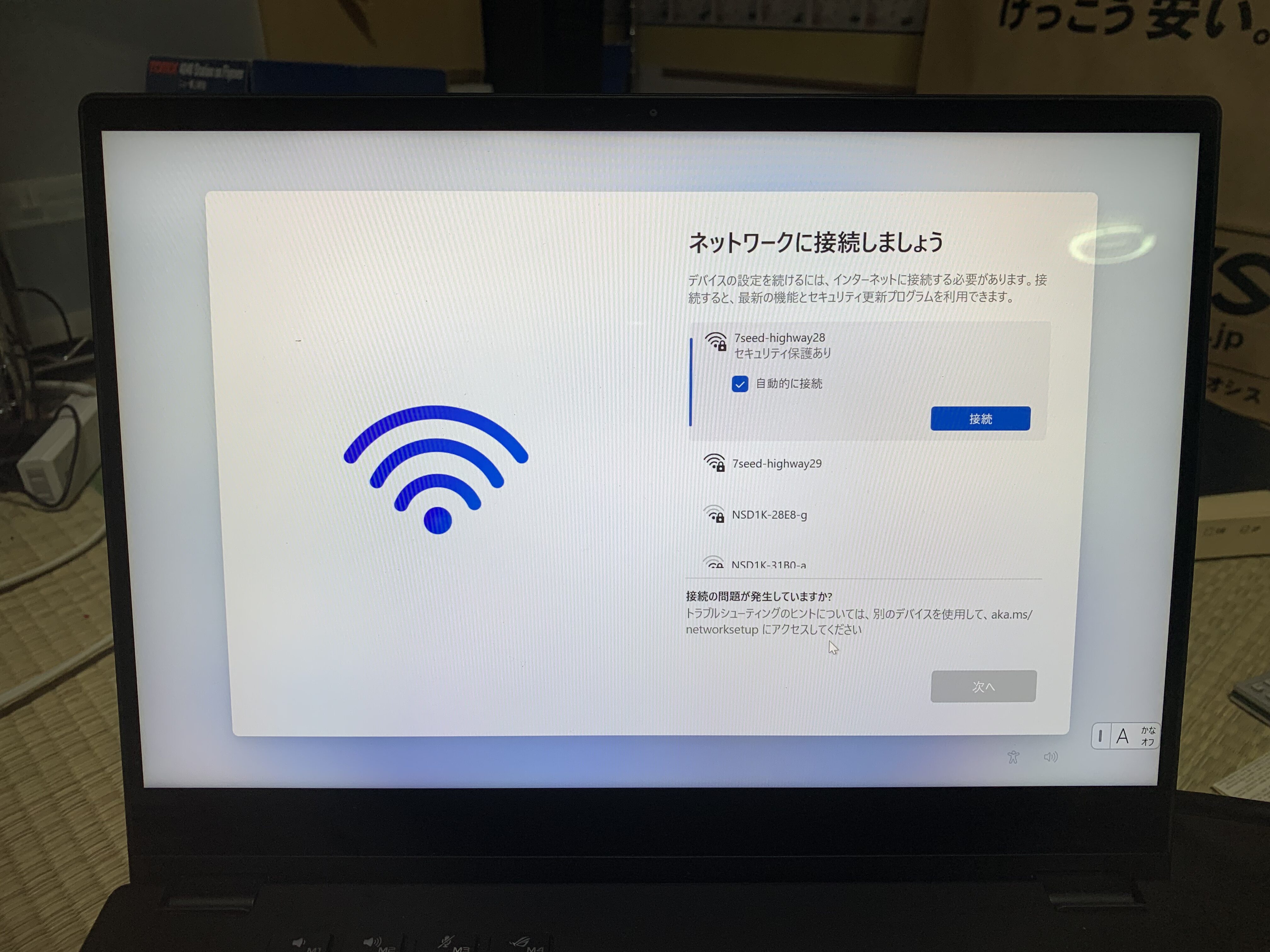
まずは、Windows 11のセットアップを通常どおり進めます。「ネットワークに接続しましょう」という画面が表示されたら、キーボードのShift + F10を同時に押します。
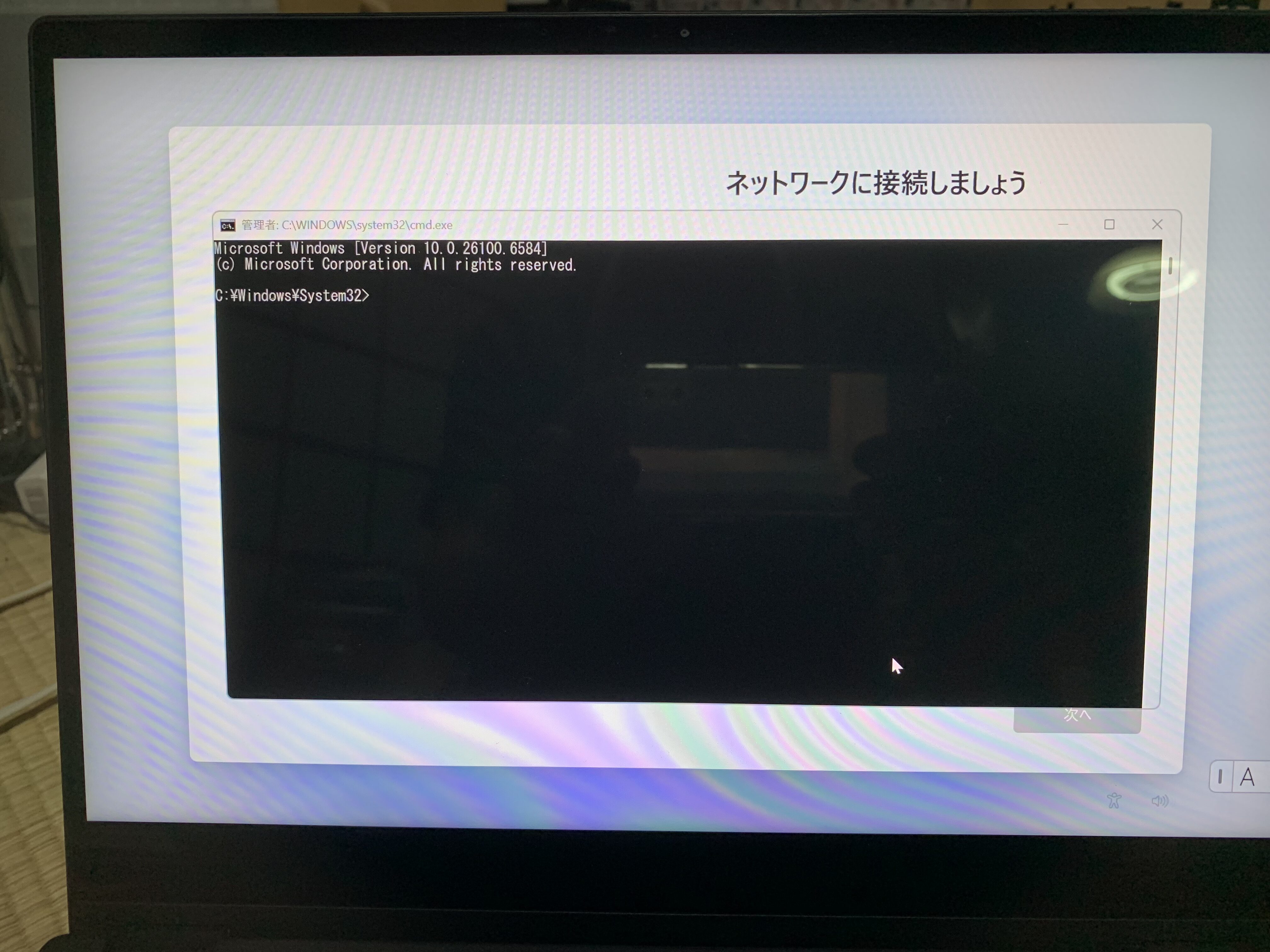
すると、コマンドプロンプトが表示されます。
コマンドプロンプトでコマンドを入力する
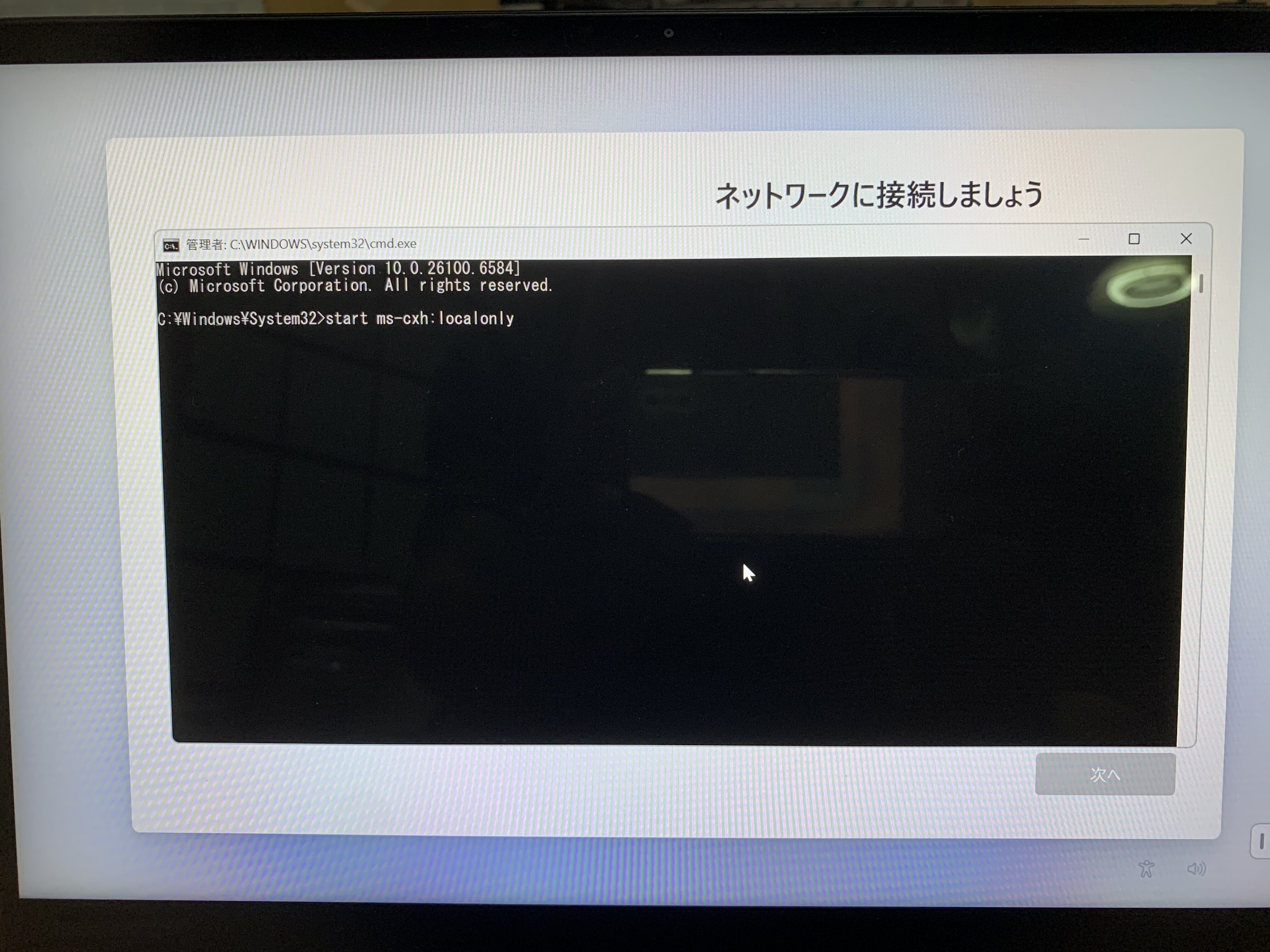
コマンドプロンプトが表示されたら、以下のコマンドを入力します。
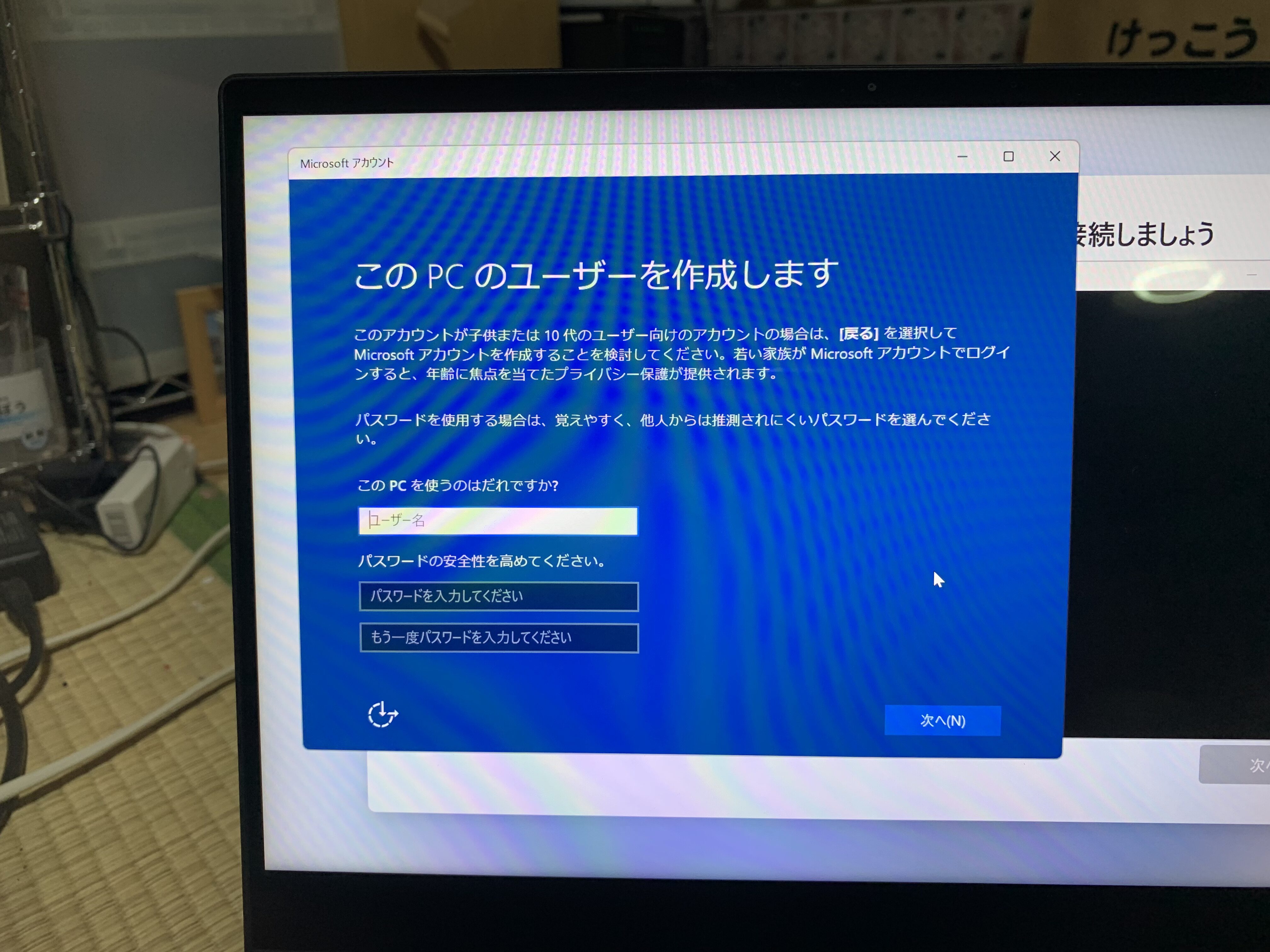
start ms-cxh:localonly入力したら、Enterキーを押してください。「このPCのユーザーを作成します」という画面が表示されれば成功です。この画面からユーザー名などを設定し、そのままセットアップを進めることができます。
つまり、Microsoftアカウントを使用せず、ローカルアカウントでWindows 11のセットアップを進められるというわけです。
「start ms-cxh」が使えない場合
注意したいのが、Windows 11ではバージョンによってセットアップ時の仕様が変更されることがある点です。
そのため、
start ms-cxh:localonlyを入力しても動作しない場合があります。特に、Windows 11の新しいビルドや、クラウドリカバリーなどを利用して最新のOS状態に戻した場合などは、環境によってこの方法が利用できないことがあります。
その場合は、別の方法を試してみましょう。
方法2:「oobe\bypassnro」を使う
「start ms-cxh」が使えない場合は、セットアップ画面から「oobe\bypassnro」コマンドを実行する方法があります。
まず、「ネットワークに接続しましょう」の画面で、Shift + F10を押してコマンドプロンプトを起動します。
次に、以下のコマンドを入力してください。
oobe\bypassnro入力後、Enterキーを押します。するとPCが自動的に再起動します。
再起動後にセットアップを進める
PCが再起動したら、Windows 11の初期セットアップを再び進めます。再度「ネットワークに接続しましょう」という画面まで進むと、環境によっては、「インターネットに接続していません」という項目が表示されます。これを選択すると、オフラインでセットアップを続行できるようになります。その後、「制限された設定で続行」を選択すれば、Microsoftアカウントを使わずにセットアップを進めることができます。
どちらの方法を使えばいい?
今回紹介した方法を簡単にまとめると、以下のようになります。
| 方法 | コマンド | 特徴 |
|---|---|---|
| 方法1 | start ms-cxh:localonly |
ローカルユーザー作成画面を直接表示 |
| 方法2 | oobe\bypassnro |
再起動後にオフライン設定を選択 |
まずは「start ms-cxh」を試し、利用できない場合は「oobe\bypassnro」を試してみるとよいでしょう。ただし、Windows 11はアップデートによってセットアップの仕様が変更されることがあります。そのため、以前は使えたコマンドが、将来のWindows 11では使えなくなる可能性がある点には注意してください。
Windows 11をローカルアカウントで使いたい人におすすめ
Microsoftアカウントには便利な機能がある一方で、「Windowsを使うためだけにMicrosoftアカウントを作りたくない」という人もいると思います。特に、検証用PCやサブPC、オフライン環境で使用するPCなどでは、ローカルアカウントでセットアップしたいケースもあります。
そのような場合に、今回紹介した方法を覚えておくと便利です。
まとめ
Windows 11のセットアップでは、Microsoftアカウントやインターネット接続を求められることがあります。
しかし、セットアップ中にコマンドプロンプトを起動して、
start ms-cxh:localonlyを実行することで、ローカルアカウントの作成画面を表示できる場合があります。
この方法が利用できない場合は、
oobe\bypassnroを実行してPCを再起動し、再起動後に「インターネットに接続していません」→「制限された設定で続行」と進む方法もあります。
Windows 11のセットアップ方法は、今後のアップデートによって変更される可能性があります。そのため、Windows 11をMicrosoftアカウントなし・インターネット接続なしでセットアップしたい場合は、使用しているWindows 11のバージョンを確認したうえで試してみてください。
※本記事はWindows 11 Version 24H2で確認した方法をもとにしています。Windows 11のバージョンや更新状況によって、画面表示や利用できる方法が異なる場合があります。
このコマンドの場合もネットワーク接続画面で Shift + F10 キーを押してコマンドプロンプトを開き、oobe\bypassnro と入力してEnterキーを押します。その後、自動的にPCが再起動し、再起動後、最初の設定画面からやり直すと「ネットワークに接続しましょう」の画面に「インターネットに接続していません」という項目が出現します。そのまま「制限された設定で続行」を選択すると、オフラインでセットアップが実行できるようになりますので、こちらの方法をお試し下さい。

お使いのOSのバージョンによってコマンドを使い分けて下さい。
・Windows 11セットアップでネットワークに接続しないで行うには、start ms-cxh:localonly コマンドを実行
・start ms-cxh:localonlyが実行出来ない場合は、oobe\bypassnro コマンドを実行


コメント