※当サイトではアフィリエイトプログラムを利用して商品を紹介しています。
こんにちは、Kakitetsuです。本日は、以前からちょっと気になっていたことを実際に検証してみたお話をします。
それは、「Mac用のMagic KeyboardをiPadのキーボードとして使うことはできるのか?」という疑問です。iPadには専用のMagic Keyboardがありますが、Mac用のMagic Keyboardをすでに持っている場合、新たにiPad用キーボードを購入する必要があるのでしょうか。
実際に試してみたところ、結論は非常にシンプルでした。
結論:Mac用のMagic KeyboardはiPadで問題なく使える!
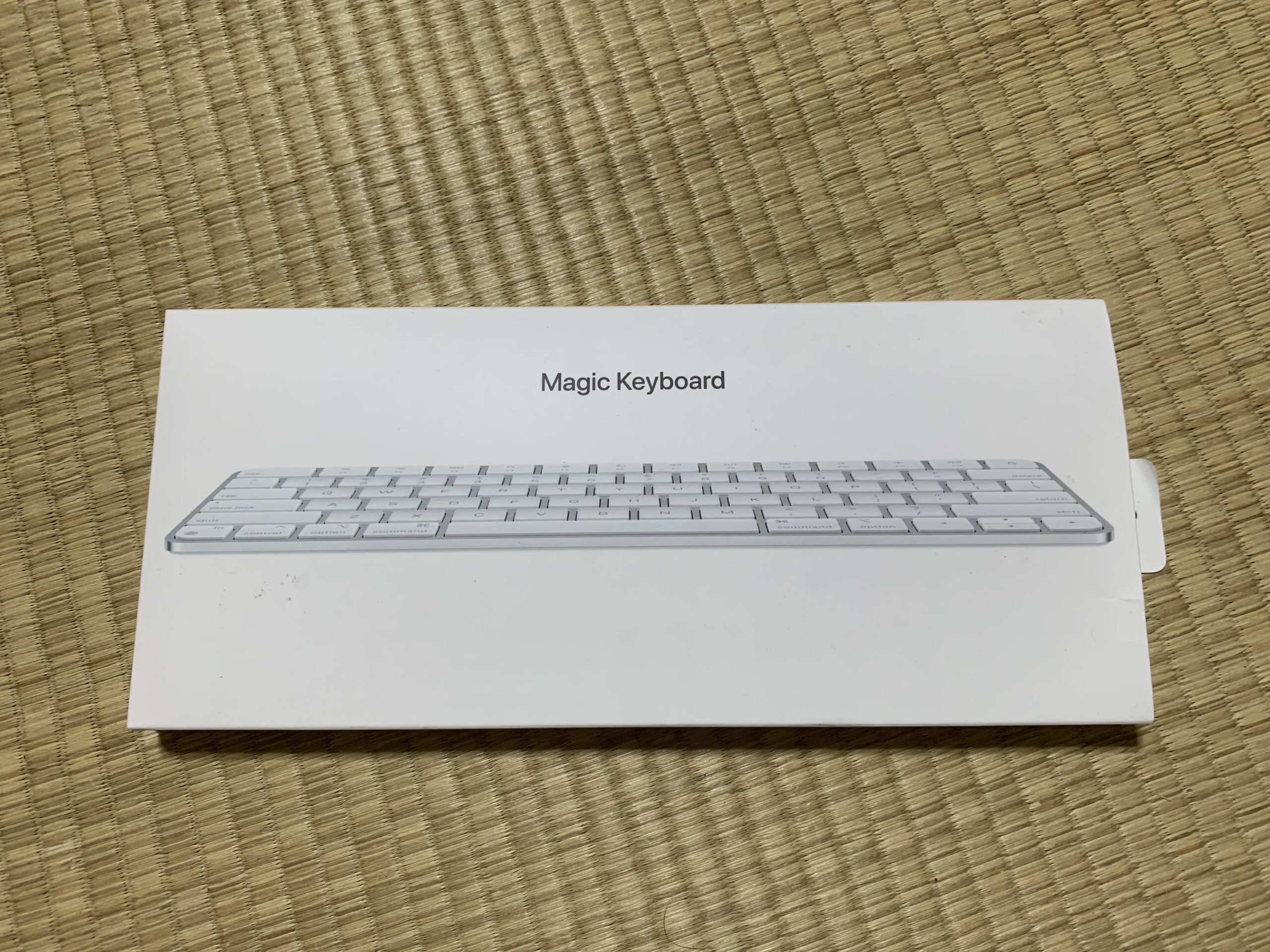
結論から言うと、Mac用のMagic Keyboardは、iPadのキーボードとして問題なく使用できます。Mac用Magic KeyboardはBluetoothで接続するワイヤレスキーボードなので、iPadのBluetooth設定からペアリングするだけ。AppleもiPadでBluetoothキーボードを利用できることを案内しています。
「Mac用だからiPadでは使えないのでは?」と思っていましたが、そんな心配は必要ありませんでした。
試すことになったきっかけ
Mac miniのキーボードをテンキーとTouch ID搭載Magic Keyboardに変更し、今まで使っていたMagic Keyboardが余ってしまい、iPadで使えるのか検証してみたくなったためです。
実際にiPadとMagic Keyboardを接続してみた
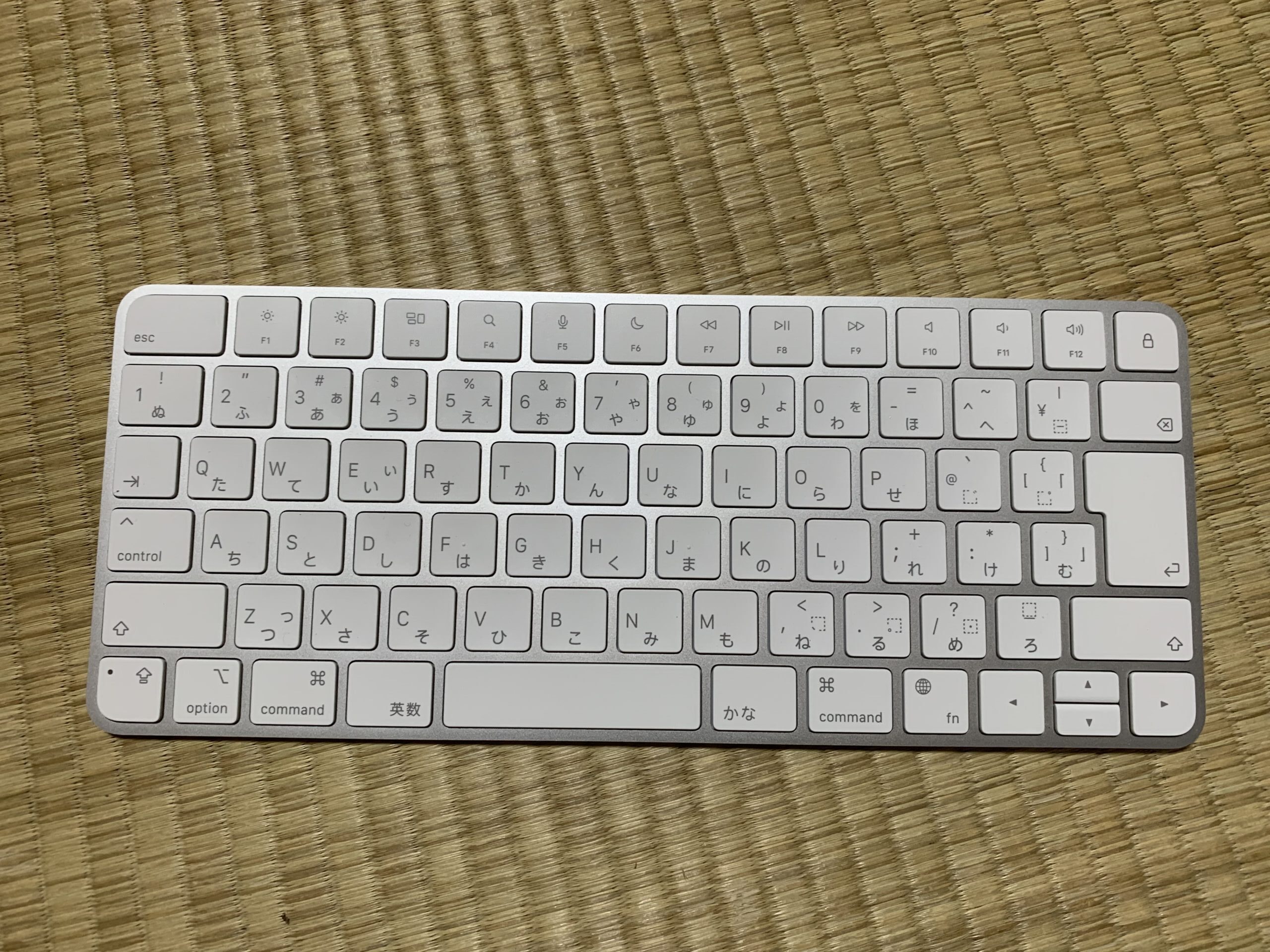
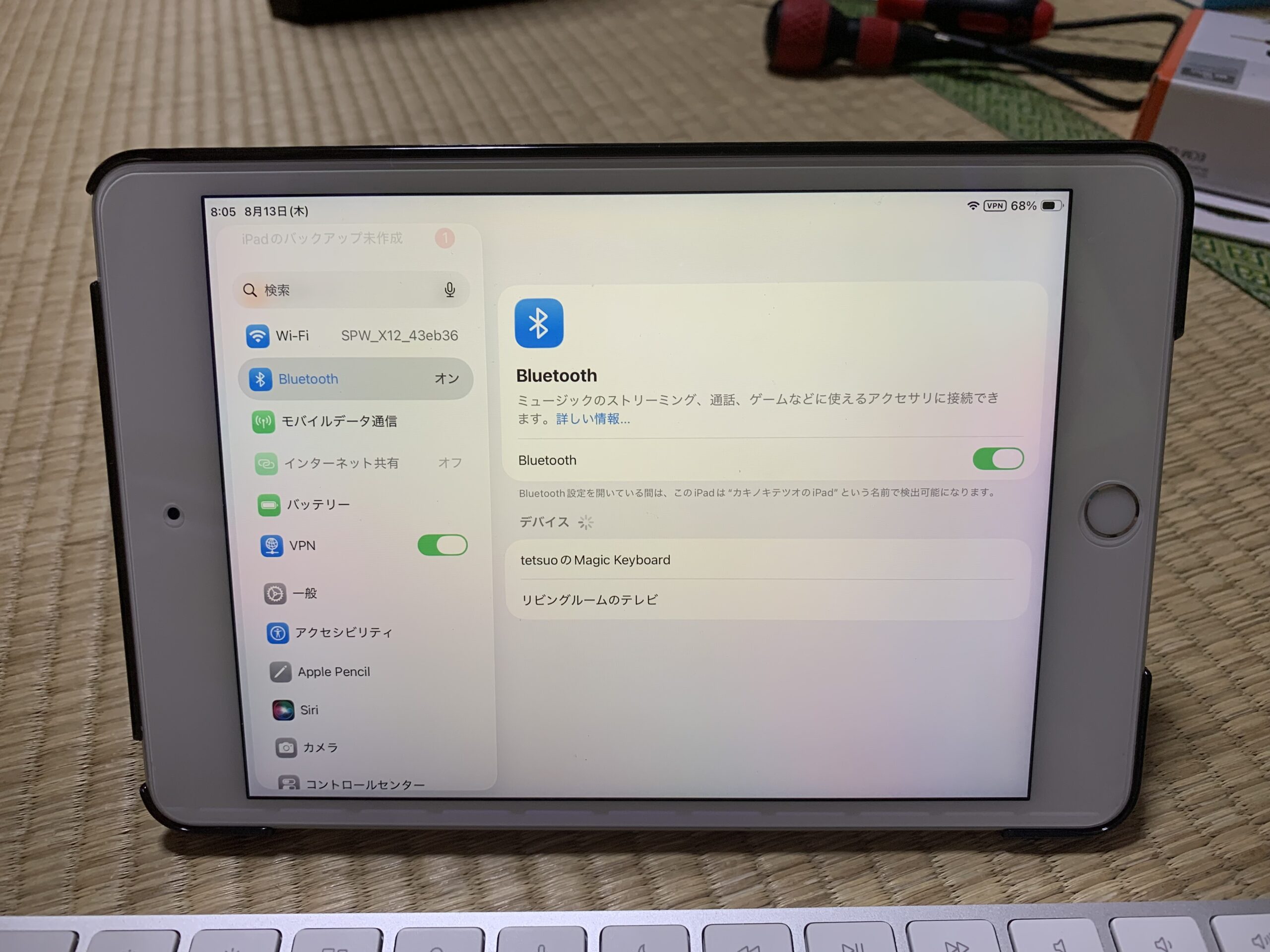
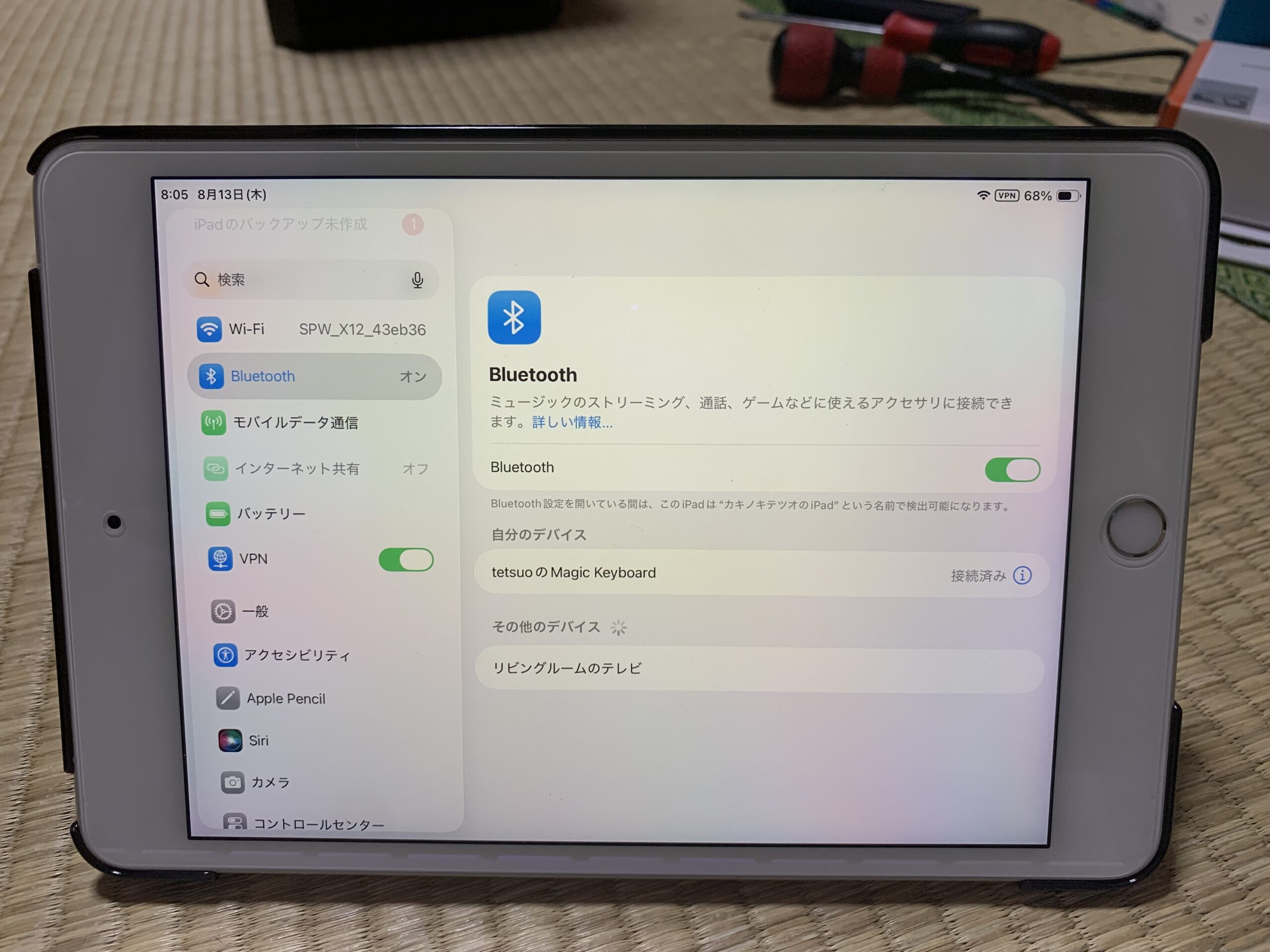
今回試したのは、Macで使用しているApple純正のMagic Keyboard。iPadの「設定」から「Bluetooth」を開き、Magic Keyboardをペアリングします。接続すると、すぐに文字入力が可能になりました。メモ帳などを開いて文字を入力してみても、特に問題ありません。普通にキーボードとして使えます。これはなかなか便利です。
Mac用Magic KeyboardをiPadで使うメリット
最大のメリットは、iPad用のキーボードを新たに購入しなくてもいいことです。すでにMacを使っていてMagic Keyboardを持っている人なら、そのキーボードをiPadでも活用できます。
特に、
-
iPadでブログを書く
-
長文の文章を入力する
-
noteの記事を書く
-
メールを書く
-
Webサイトの記事を編集する
-
文書を作成する
といった用途では、物理キーボードがあるだけで入力の快適さが大きく変わります。iPadの画面に表示されるソフトウェアキーボードよりも、個人的には圧倒的に文章を書きやすく感じます。
iPadを「パソコンのように」使える
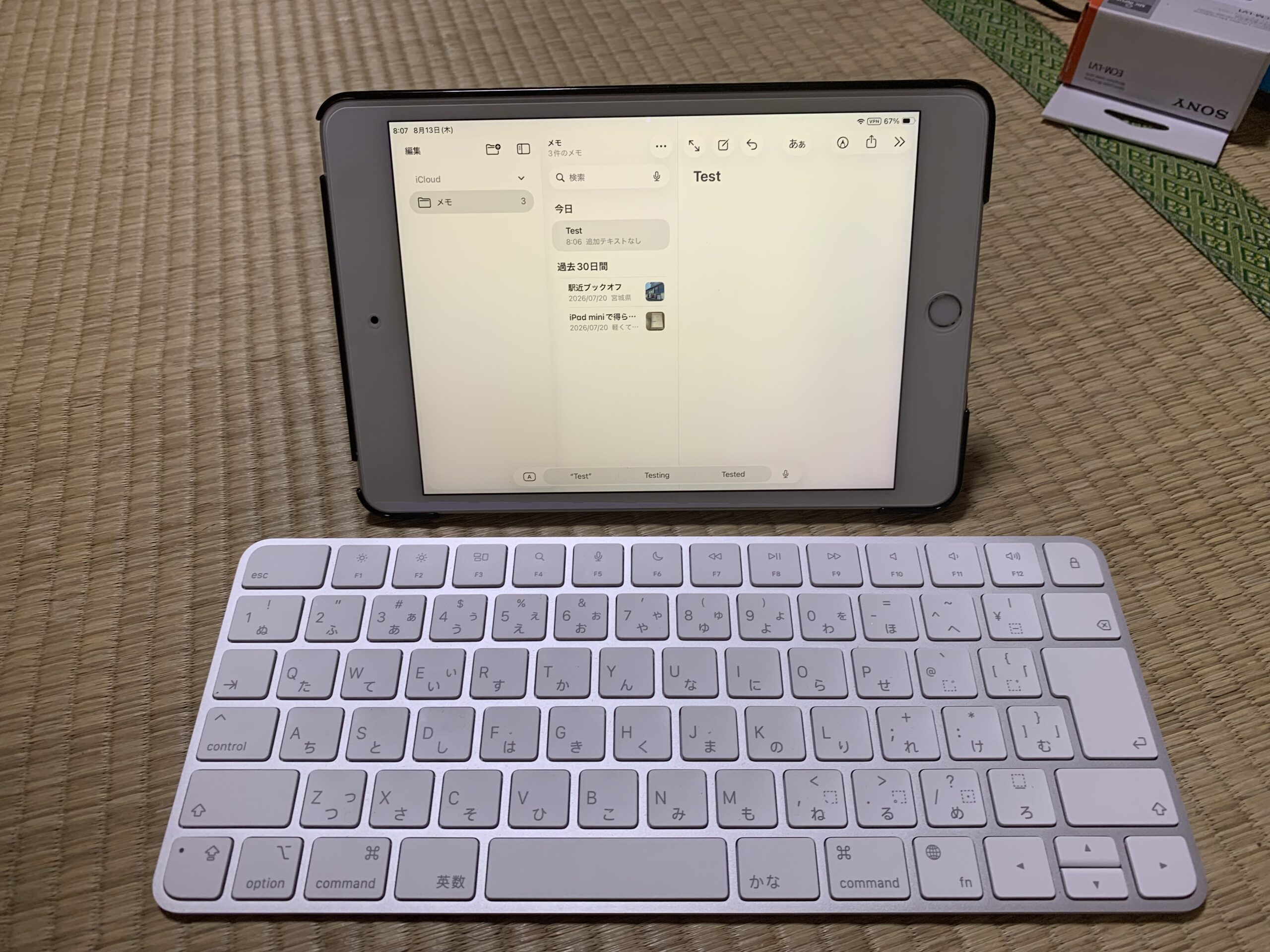
Mac用Magic KeyboardをiPadに組み合わせると、iPadの使い方がかなり変わります。もちろんiPadはMacではありません。macOS用のアプリがそのまま動くわけでもありません。
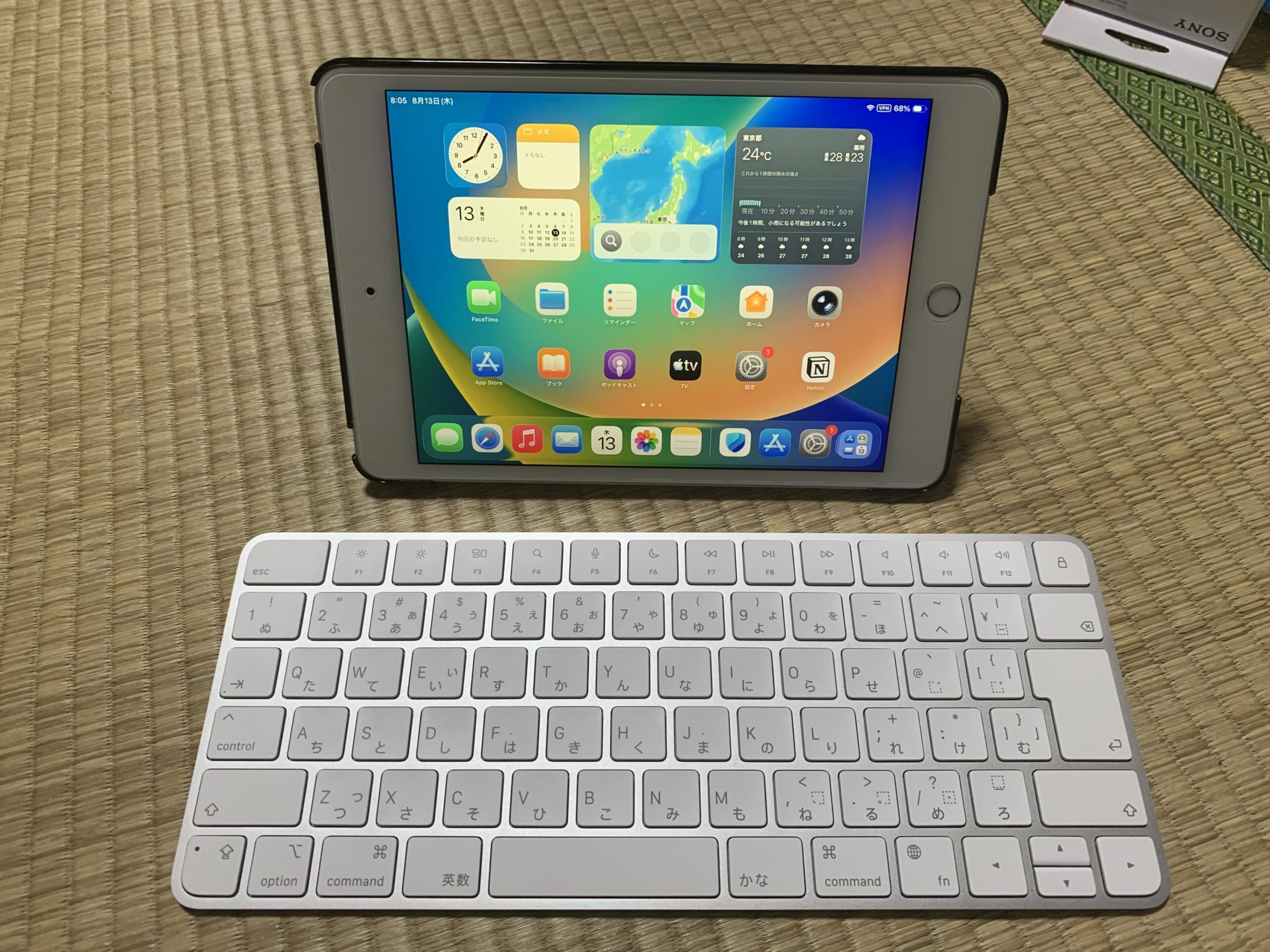
それでも、キーボードを接続することで、「タブレット」から「パソコンに近い使い方ができる端末」へと変わります。特に文章作成との相性は抜群です。実際に「メモ」アプリを使用し、キーボード入力を行ってみましたが、問題なく文字入力が出来ました。
iPadをスタンドに立てて、Magic Keyboardを手前に置けば、かなりパソコンらしい環境になります。
iPad専用Magic Keyboardを買わなくてもいい?
ここは今回の検証で感じた大きなポイントです。iPadには専用のMagic Keyboardがあります。ただし、iPad専用Magic KeyboardはiPadのモデルによって対応製品が異なります。Apple公式でも、iPad Pro、iPad Airなどモデルごとに対応するMagic Keyboardが案内されています。
一方、Mac用のMagic KeyboardはBluetooth接続なので、iPadと組み合わせて使うことができます。
つまり、すでにMac用Magic Keyboardを持っているなら、それをiPadでも有効活用できるというわけです。これは意外と大きなメリットではないでしょうか。
注意点もある
もちろん、Mac用Magic KeyboardをiPadで使う場合には注意点もあります。まず、iPad専用Magic Keyboardのように、iPadと一体型になるわけではありません。そのため、iPadを立てるためのスタンドやケースが別途必要になります。また、Bluetooth接続なので、Magic Keyboard自体の充電も必要です。
一方で、iPad専用Magic KeyboardのようにiPadに直接取り付けるタイプではないため、キーボードを外してiPadをタブレットとして使うのは簡単です。「今日はキーボードを使わない」というときは、Magic Keyboardを横に置いておけばいいだけ。この自由度も、外付けキーボードならではのメリットです。
MacとiPadでキーボードを使い分けるのも面白い
MacとiPadの両方を使っている人なら、「MacではMac、iPadではiPad」と、用途によってMagic Keyboardを使い分けることもできます。ただし、Magic Keyboardは同時に複数の機器へ接続して自由に切り替えるタイプのキーボードではないため、MacとiPadを頻繁に行き来する場合は、再接続の手間を考えておいたほうがいいでしょう。
それでも、たまにiPadで文章を書く程度なら十分実用的です。
iPadでブログを書く人にもおすすめ
個人的には、この組み合わせはブログ執筆にも使えると思いました。iPad単体でもブログを書くことはできますが、長文を入力する場合、やはり物理キーボードがあると快適です。特にブログ記事やnoteのように、何百文字、何千文字と入力する場合は、物理キーボードの恩恵が大きくなります。
iPadの大きな画面とMagic Keyboardを組み合わせれば、「持ち運べるブログ執筆マシン」として使えます。
まとめ
今回は、Mac用のApple Magic KeyboardをiPadのキーボードとして使えるのか実際に検証してみました。結果は、問題なく使えました。Mac用Magic KeyboardはBluetoothで接続できるため、iPadとペアリングすれば普通の外付けキーボードとして利用できます。AppleもiPadで外付けキーボードを利用できることを案内しています。
特におすすめなのは、
-
すでにMac用Magic Keyboardを持っている
-
iPadで長文を入力したい
-
ブログやnoteを書きたい
-
iPadをパソコンのように使いたい
-
iPad専用キーボードを新しく買うのはもったいない
という人です。iPad専用のMagic Keyboardを購入しなくても、手元にあるMac用Magic Keyboardを活用できる。これは、Apple製品を複数持っている人にとって、ちょっと嬉しい発見でした。
iPad+Mac用Magic Keyboard。これだけでも、iPadを「見るだけのタブレット」から「文章を書くためのパソコン風端末」へ変身させることができます。
手元にMac用Magic Keyboardがある人は、一度試してみてはいかがでしょうか。
▼今回レビューした商品
※Amazon・楽天市場・Yahoo!ショッピングではセール対象になることも多いため、購入前に価格を比較してみるのがおすすめです。

Bluetooth接続だから、使えるかなとは思っていました。
・Mac用Magic KeyboardもiPadで問題なく使える
・キーボードを使用すると、iPadがパソコンのようになる
コメント