※当サイトではアフィリエイトプログラムを利用して商品を紹介しています。
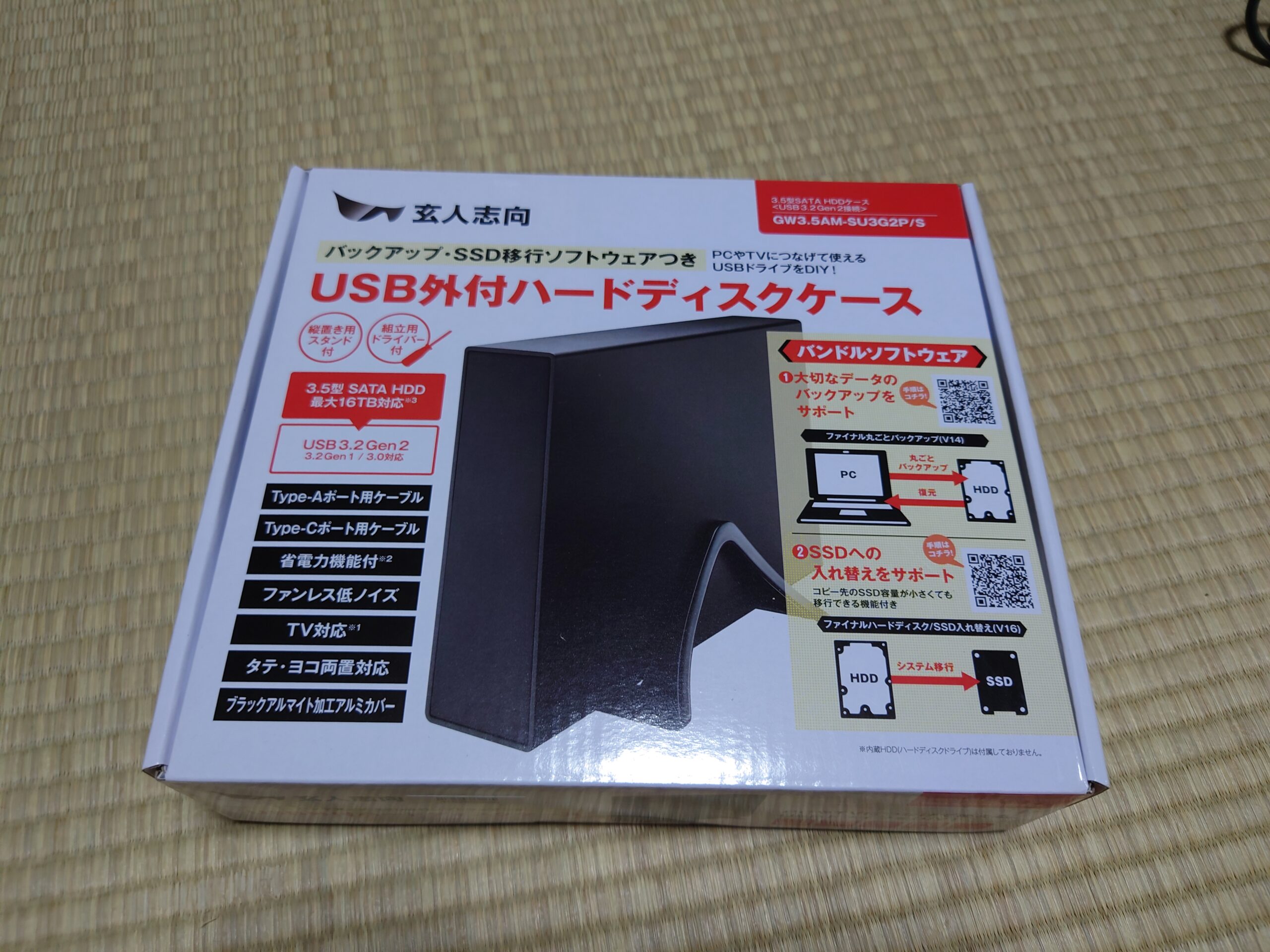
こんにちは、Kakitetsuです。本日は、玄人志向の「GW3.5AM-SU3G2P/S」を使って、USB 3.2 Gen2対応の外付けHDDを自作したお話をします。
外付けHDDは完成品を購入するのが一般的ですが、実は3.5インチHDDケースと内蔵HDDを組み合わせて、自分で外付けHDDを作ることもできます。しかも、今回の組み立て作業は約5分。
「外付けHDDを自作してみたい」「余っている3.5インチHDDを再利用したい」「USB 3.2 Gen2対応のHDDケースを探している」という方の参考になればと思います。
市販の外付けHDDの多くはUSB 3.2 Gen1対応
外付けHDDを購入するとき、容量や価格を気にする人は多いと思います。一方で、USBの転送規格まで確認している人は、意外と少ないのではないでしょうか。
現在、市販されている外付けHDDの多くは、USB 3.2 Gen1(USB 5Gbps)対応の製品です。USB 3.2 Gen1は十分高速な規格ではありますが、さらに高速なUSB 3.2 Gen2(USB 10Gbps)に対応したストレージ環境を作りたい場合には、選択肢が限られてきます。
特に、外付けSSDではUSB 3.2 Gen2対応製品を見かける機会が増えていますが、HDDの場合は事情が少し違います。そこで私が注目したのが、USB 3.2 Gen2に対応した3.5インチHDDケースです。ケースとHDDを別々に用意すれば、USB 3.2 Gen2対応の外付けHDDを自作できます。
これなら、完成品を探し回るよりも、自分の好きなHDDを組み合わせられます。
USB 3.2 Gen2対応の外付けHDDを自作する
今回のポイントは、「外付けHDDを買う」のではなく、「HDDケースと内蔵HDDを組み合わせて作る」ことです。
用意するものは基本的に2つ。
- USB 3.2 Gen2対応の3.5インチHDDケース
- 3.5インチ内蔵HDD
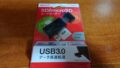
今回使用したケースが、玄人志向の「GW3.5AM-SU3G2P/S」です。このケースに3.5インチHDDを取り付ければ、USB接続の外付けHDDとして使用できます。
玄人志向「GW3.5AM-SU3G2P/S」を選んだ理由
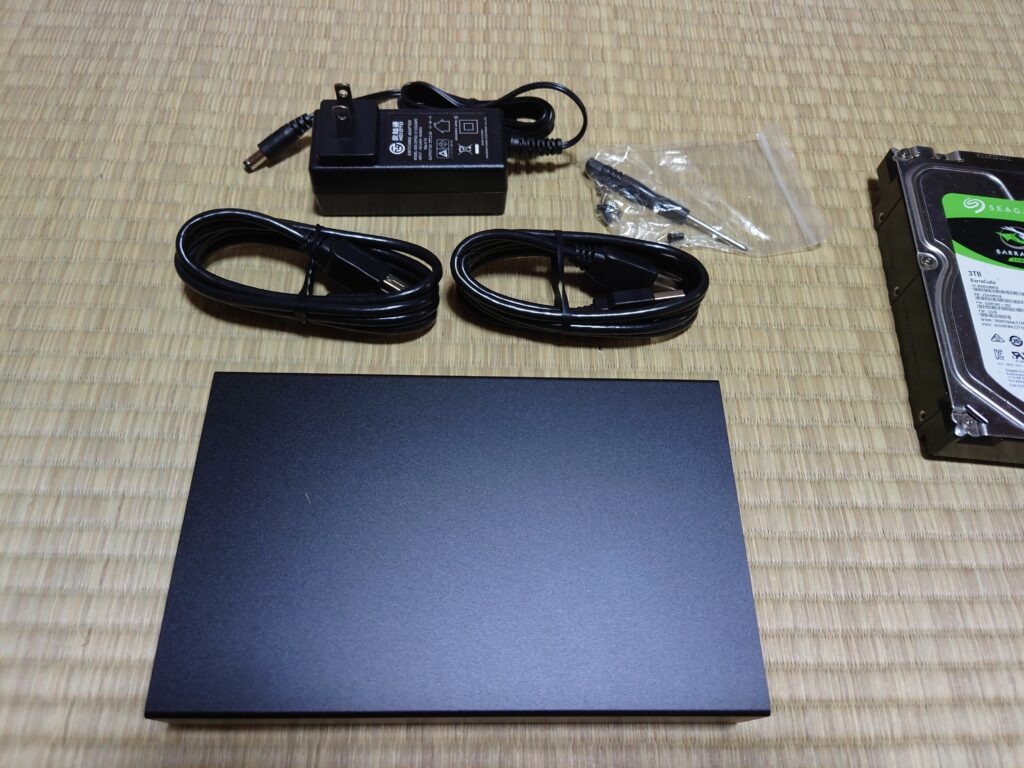
今回、このケースを選んだ最大の理由は、USB 3.2 Gen2に対応していることです。市販の外付けHDDではUSB 3.2 Gen1対応製品が多い中、自分でケースを選べば、USB 3.2 Gen2対応の環境を構築できます。
また、ケースとHDDを別々に用意する方式には、もう一つメリットがあります。それは、HDDの容量やメーカーを自分で選べることです。
例えば、「4TBのHDDを取り付けたい」「余っているHDDを再利用したい」「将来HDDを交換したい」といった使い方にも対応できます。
ただし、USB 3.2 Gen2対応ケースを使用したからといって、HDDそのものの速度がSSDのように高速になるわけではありません。実際の転送速度は、HDDの性能、パソコン側のUSB規格、ケーブルなどの影響を受けます。
USB 3.2 Gen2はあくまで接続インターフェース側の規格だと考えておくとよいでしょう。
3TBのシーゲイト製HDDを用意
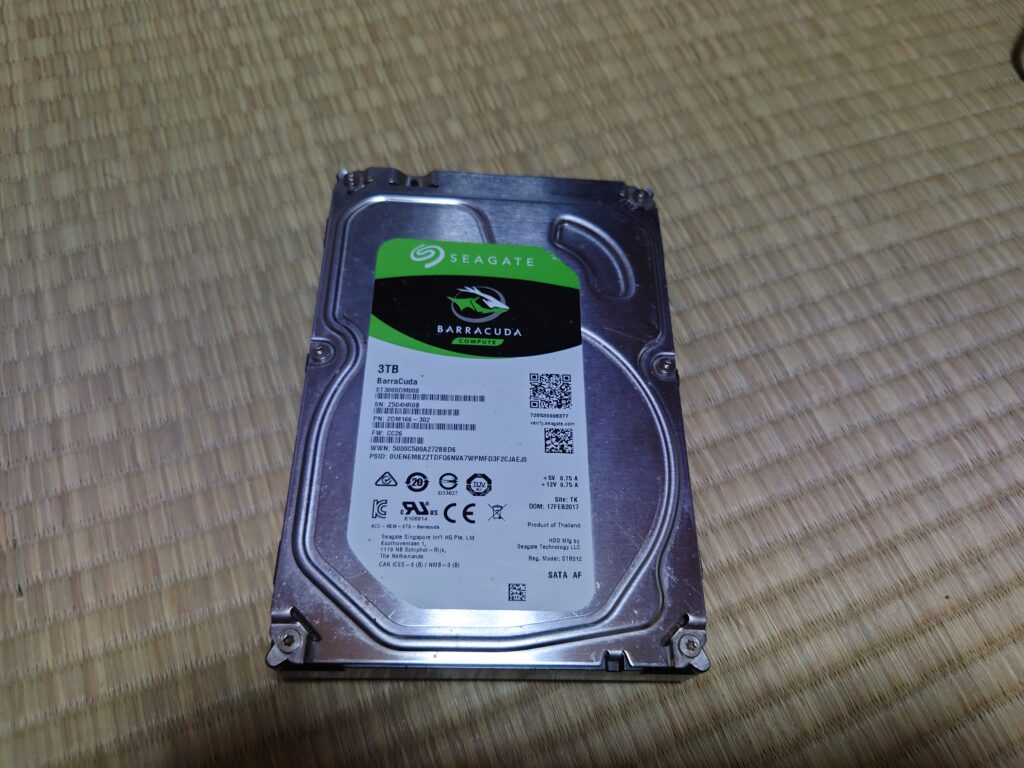
今回、ケースに組み合わせたのは、シーゲイト製の3TB HDDです。このHDDは、ハードオフで中古品を安く購入しました。新品のHDDを購入してもよいですが、今回は中古HDDを活用してみました。
中古HDDを使う場合には、購入後にCrystalDiskInfoなどを使って、S.M.A.R.T.情報や使用時間、健康状態を確認することをおすすめします。特に重要なデータを保存する用途なら、状態の分からない中古HDDよりも新品HDDを選んだほうが安心です。
外付けHDDの自作手順
それでは、実際に組み立てていきます。
① ケースの蓋を開ける
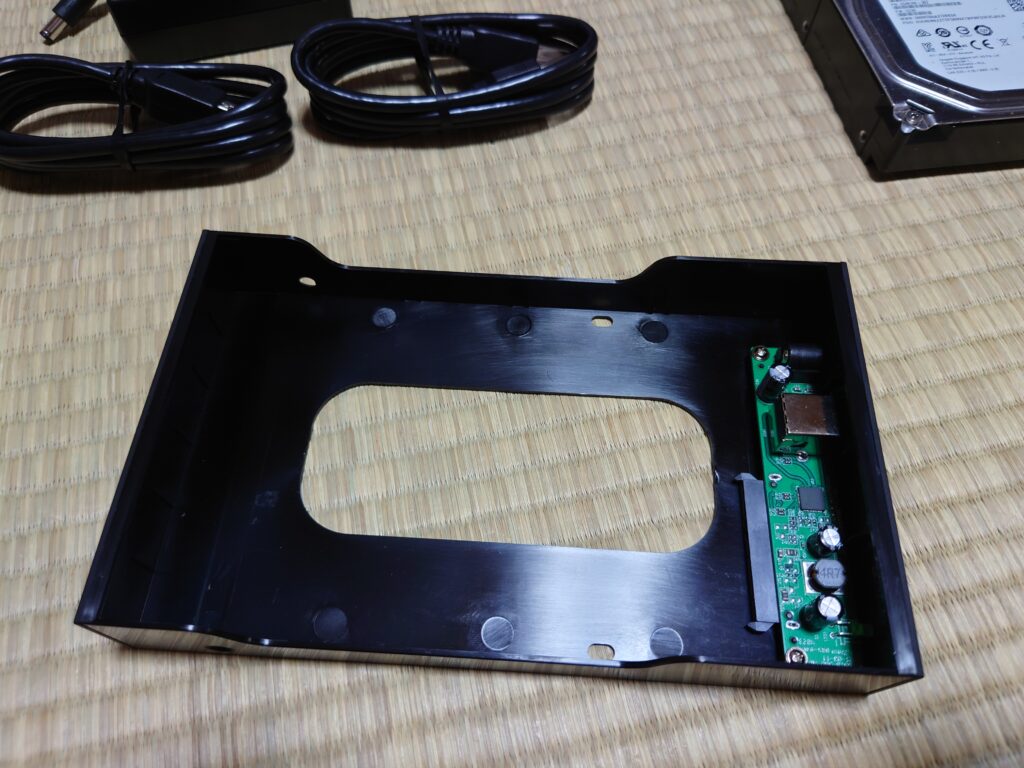
まずは、玄人志向「GW3.5AM-SU3G2P/S」の蓋を開けます。
② HDDを装着する
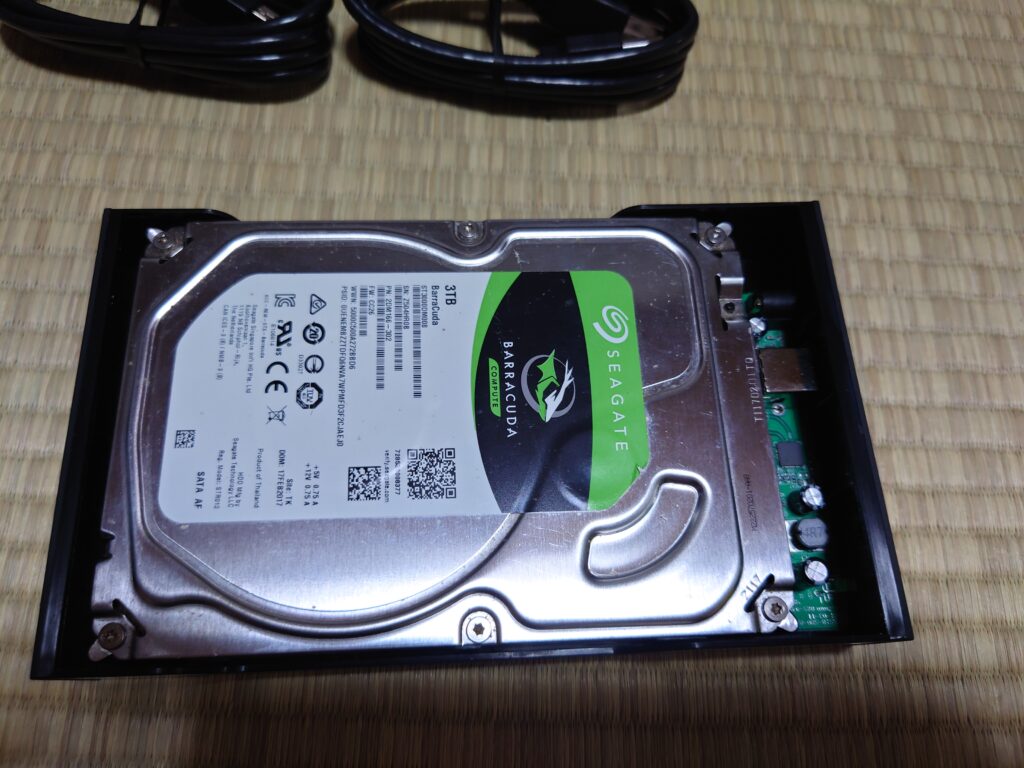
次に、3.5インチHDDをケース内部に取り付けます。難しい作業はありません。
③ HDDをねじ止めする
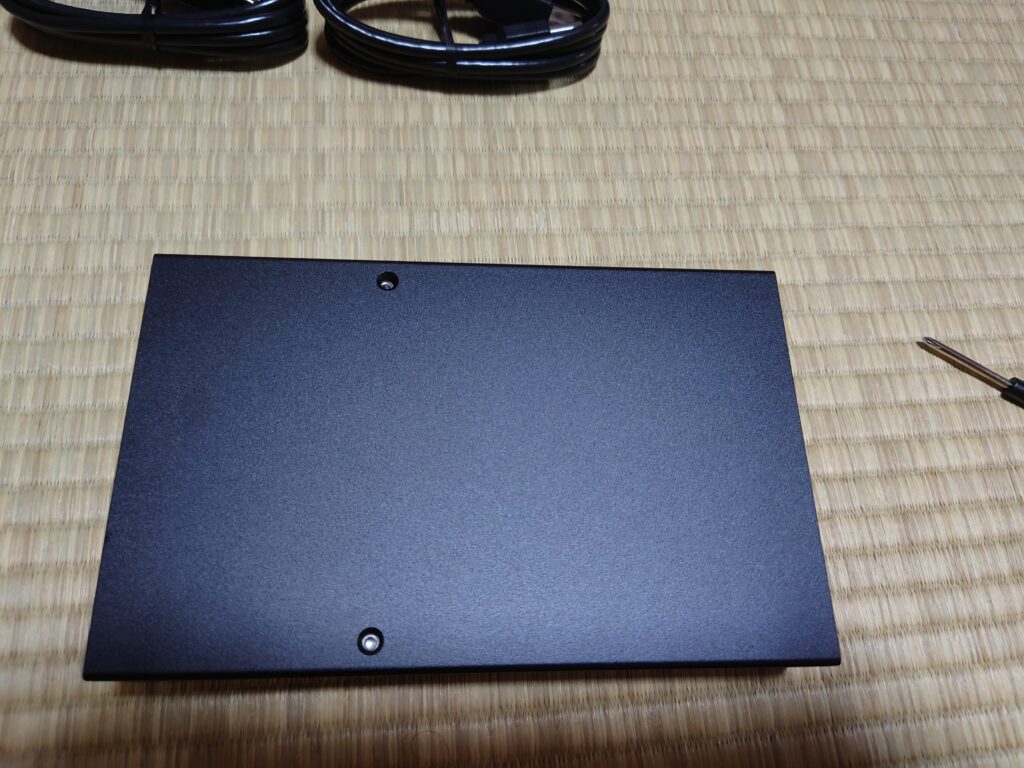
HDDを所定の位置にセットしたら、ねじで固定します。
④ 蓋を閉めれば完成
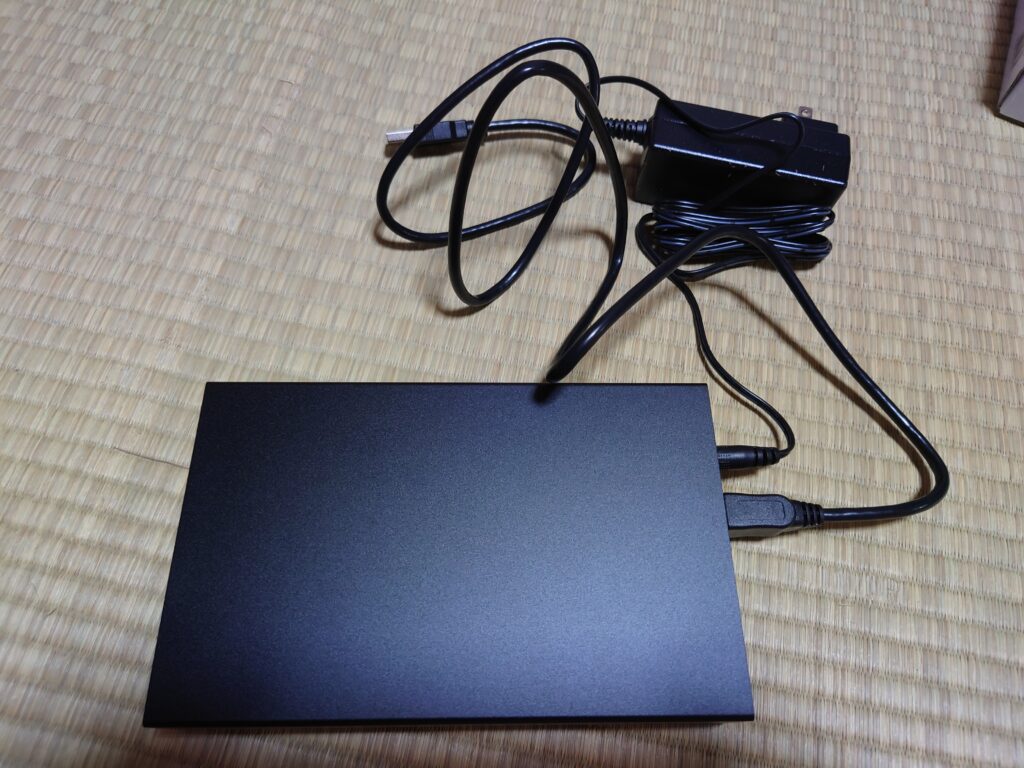
あとはケースの蓋を閉めれば完成です。ケースとHDDがそろってから制作に取りかかりましたが、組み立てにかかった時間はたったの約5分。
「外付けHDDを自作」と聞くと難しそうに感じるかもしれません。しかし、実際にやってみると、
蓋を開ける → HDDを取り付ける → ねじ止めするだけ。非常に簡単でした。
WindowsでHDDを認識させる
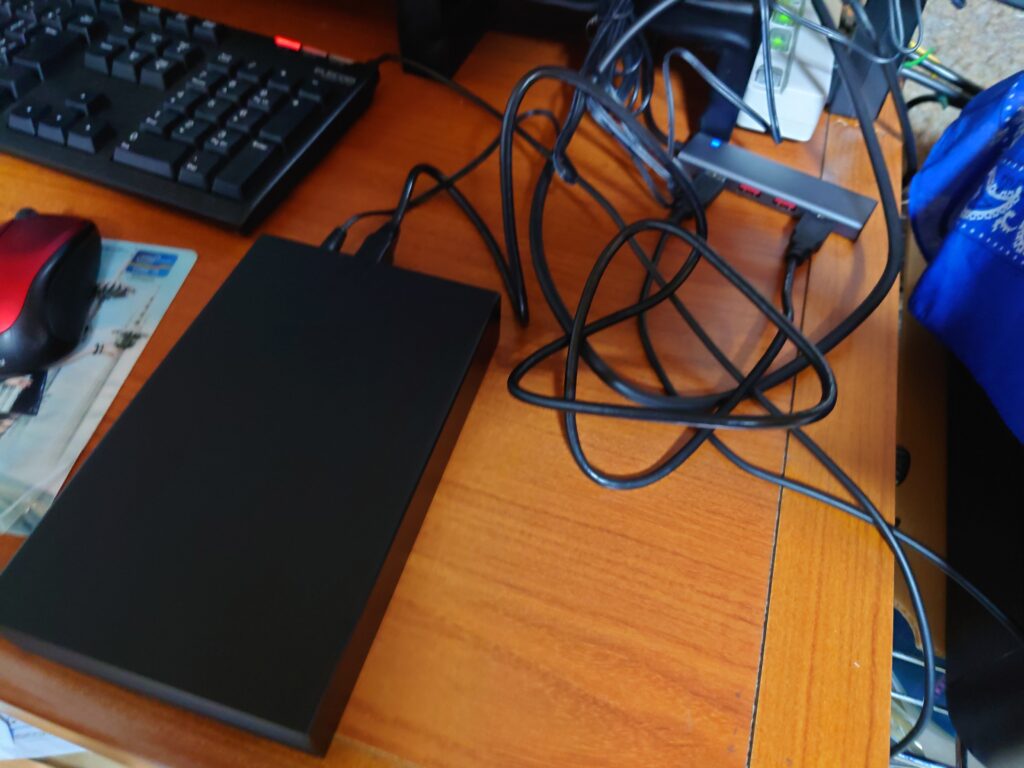
完成した外付けHDDをパソコンに接続すると、無事に認識しました。ただし、今回のHDDはMBRの状態だったため、パーティション構成を変更する必要がありました。Windowsの「ディスクの管理」からHDDを確認し、必要に応じてGPTへの変換、パーティション設定、フォーマットを行います。これで、オリジナルの3TB外付けHDDが完成しました。
なお、パーティション形式の変更やフォーマットでは、HDD内のデータが消える場合があります。すでにデータが保存されているHDDを再利用する場合は、必ず必要なデータを別の場所へバックアップしてから作業してください。
外付けHDDを自作するメリット
実際に作ってみて感じた、外付けHDD自作のメリットを紹介します。
HDDの容量を自由に選べる
ケースとHDDを別々に購入するため、自分の用途に合った容量のHDDを選択できます。3TB、4TB、8TBなど、必要な容量に合わせられるのは自作ならではのメリットです。
余ったHDDを再利用できる
古いパソコンから取り外したHDDや、手元で余っている3.5インチHDDを外付けストレージとして再利用できます。眠っているHDDを有効活用できるのは嬉しいですね。
HDDが故障しても交換しやすい
ケースとHDDが別々になっているため、HDDが故障した場合でもケースまで買い直す必要はありません。HDDだけ交換して、ケースをそのまま利用できます。
USB 3.2 Gen2対応ケースを選べる
そして今回の大きなポイントがこれです。市販の外付けHDDではUSB 3.2 Gen1対応製品が多い一方、USB 3.2 Gen2対応のHDDケースを選んで自作することで、より高速なUSBインターフェースを採用した外付けHDDを構築できます。
「市販品に自分の欲しい仕様がない」そんなときに、自作という選択肢が出てくるわけです。
外付けHDDを自作するときの注意点
便利な外付けHDDの自作ですが、いくつか注意点があります。
3.5インチ対応か確認する
今回使用したケースは3.5インチHDD用です。2.5インチHDDやSSDを取り付けたい場合は、それぞれに対応したケースを選んでください。
USB規格を確認する
「USB 3.2対応」と書かれていても、Gen1とGen2では仕様が異なります。
購入するときは、
- USB 3.2 Gen1
- USB 3.2 Gen2
- USB Type-A
- USB Type-C
など、ケースとパソコンの規格を確認しましょう。
パソコン側もUSB 3.2 Gen2に対応している必要がある
ここも重要です。USB 3.2 Gen2対応ケースを購入したとしても、パソコン側のUSBポートがGen1までしか対応していなければ、Gen2の性能を十分に活かせません。ケース・パソコン・ケーブルの規格をそろえることが大切です。
HDDそのものの速度にも注意
USB 3.2 Gen2は最大10Gbpsの転送帯域を持ちますが、HDD自体の読み書き速度がボトルネックになります。そのため、USB 3.2 Gen2対応ケースだからといって、SSDのような速度が出るわけではありません。
今回の自作では、USBインターフェースを重視しながら、HDDならではの大容量・コストパフォーマンスを活用するという考え方です。
中古HDDを使う場合は健康状態を確認
中古HDDは安く入手できる反面、使用時間や状態が分からない場合があります。バックアップ用途など、大切なデータを保存する場合は新品HDDも検討しましょう。また、重要なデータは外付けHDD一台だけに保存せず、複数の場所にバックアップしておくことをおすすめします。
まとめ|市販品にない仕様なら外付けHDDを自作してみよう
今回は、玄人志向の「GW3.5AM-SU3G2P/S」と3TBの3.5インチHDDを組み合わせて、USB 3.2 Gen2対応の外付けHDDを自作しました。市販されている外付けHDDの多くはUSB 3.2 Gen1対応ですが、USB 3.2 Gen2対応の3.5インチHDDケースを使えば、自分でUSB 3.2 Gen2対応の外付けHDDを構築できます。しかも、組み立て作業は約5分。
ケースを開ける → HDDを取り付ける → ねじ止めする これだけなので、とても簡単でした。
外付けHDDを自作するメリットをまとめると、
- HDDの容量を自由に選べる
- 余っているHDDを再利用できる
- HDDを交換しやすい
- USB 3.2 Gen2対応ケースを選べる
- 自分好みの外付けHDDを作れる
といった点があります。もちろん、完成品の外付けHDDを購入するほうが手軽です。
しかし、「市販品では欲しい仕様が見つからない」なら、自分で作ってしまうという方法があります。今回のように、ケースとHDDを組み合わせれば、自分だけのオリジナル外付けHDDを作ることができます。PCパーツを組み合わせて何かを作るのが好きな人なら、きっと楽しめると思います。
外付けHDDを購入するときは、完成品だけでなく、「HDDケース+内蔵HDD」という自作スタイルも選択肢に入れてみてはいかがでしょうか。
▼今回レビューした商品
※Amazon・楽天市場・Yahoo!ショッピングではセール対象になることも多いため、購入前に価格を比較してみるのがおすすめです。


USB3.2 Gen2は速度がGen1より速いですよ。
・USB3.2 Gen2対応外付けケースを使用すれば自作できる
コメント