※当サイトではアフィリエイトプログラムを利用して商品を紹介しています。
こんにちは、Kakitetsuです。本日は、WordPressでブログカードを設置したのに、なぜかテキストリンクになってしまう場合の対処方法についてお話をします。
「ブログカードを設定しているはずなのに、普通のリンクとして表示されてしまう……」そんなトラブルに遭遇したときは、リンクの挿入方法を少し変えることで解決できる場合があります。
私自身も実際にこの現象に遭遇しましたので、今回はそのときに行った対処方法を紹介します。
※この記事では、WordPressテーマに「Cocoon」を使用しています。
WordPressのブログカードがテキストリンクになってしまった
WordPressで記事を書いていると、関連記事などを紹介するためにブログカードを設置したくなることがあります。ブログカードとは、記事タイトルやアイキャッチ画像などを表示して、リンク先の記事を視覚的に紹介できる機能です。
ところが、ブログカードを設置するためにリンクの挿入機能を使ってURLを貼り付けたところ、ブログカードにならず、普通のテキストリンクとして表示されてしまいました。設定自体は間違っていないはずなのに、なぜかブログカードにならない。
このような場合は、URLの貼り付け方を変えてみるのがおすすめです。
ブログカードがテキストリンクになる場合の対処方法
私の場合は、ブログカードの枠内にURLを直接コピー&ペーストすることで解決しました。手順はシンプルです。
1.ブログカードを追加する
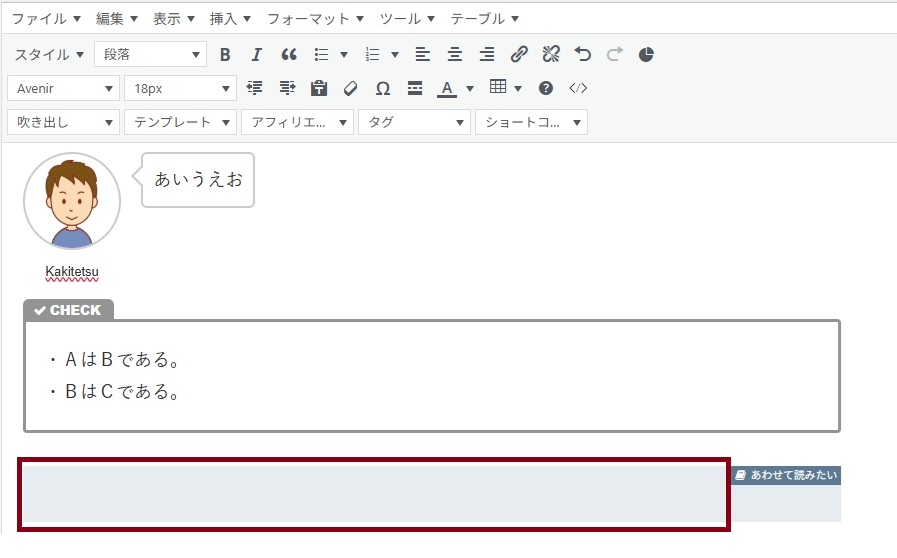
まず、WordPressの編集画面でブログカードを追加します。Cocoonを使用している場合は、ブログカードを表示するためのブロックを選択します。
2.リンク先のURLをコピーする
次に、ブログカードとして表示したい記事を開き、そのページのURLをコピーします。例えば、関連記事を紹介したい場合は、その記事のURLをコピーします。
3.ブログカードの枠内にURLを直接貼り付ける
コピーしたURLを、ブログカードの入力欄に直接ペーストします。ここが今回のポイントです。リンク挿入機能を使ってURLを設定するのではなく、ブログカードの枠内にURLそのものを貼り付けてみてください。
これでブログカードとして表示されるようになりました。
WordPressを複数のタブで開いておくと便利
ブログカードを設定するときは、WordPressの編集画面とは別に、リンク先の記事を開いておくと作業がスムーズです。
例えば、
- 1つ目のタブ:WordPressの記事編集画面
- 2つ目のタブ:リンク先の記事
というように、複数のタブを開いておきます。リンク先の記事からURLをコピーし、WordPressのブログカードの枠内に貼り付ければOKです。
関連記事を複数追加するときにも、この方法ならURLをコピー&ペーストしやすくなります。
ブログカードにならないときはURLの貼り付け方を変えてみる
WordPressでブログカードを設定しているにもかかわらず、テキストリンクになってしまう場合、設定だけを何度も確認するのではなく、URLの貼り付け方を変えてみるのも一つの方法です。
今回紹介した方法は、
ブログカードを追加する → リンク先のURLをコピーする → ブログカードの枠内に直接貼り付ける
という非常にシンプルなものです。私の場合は、この方法でブログカードとして表示できました。
まとめ
今回は、WordPressでブログカードがテキストリンクになってしまう場合の対処方法を紹介しました。
ブログカードを設定したのに、「なぜか普通のテキストリンクになってしまう」という場合は、まずブログカードの枠内にURLを直接コピー&ペーストする方法を試してみてください。特にCocoonを利用している方で同じような現象が発生した場合は、今回紹介した方法が解決のきっかけになるかもしれません。WordPressでは、ちょっとした操作方法の違いで思ったように表示されないことがあります。私自身も実際に困ったことで、解決方法が分かれば意外と簡単でした。
同じようにブログカードがテキストリンクになってしまって困っている方の参考になれば幸いです。

いろいろ試行錯誤したら対処方法が見つかったのでよかったです。
・ブログカードへはリンクの挿入ではなく、直接URLをコピペするとよい

コメント