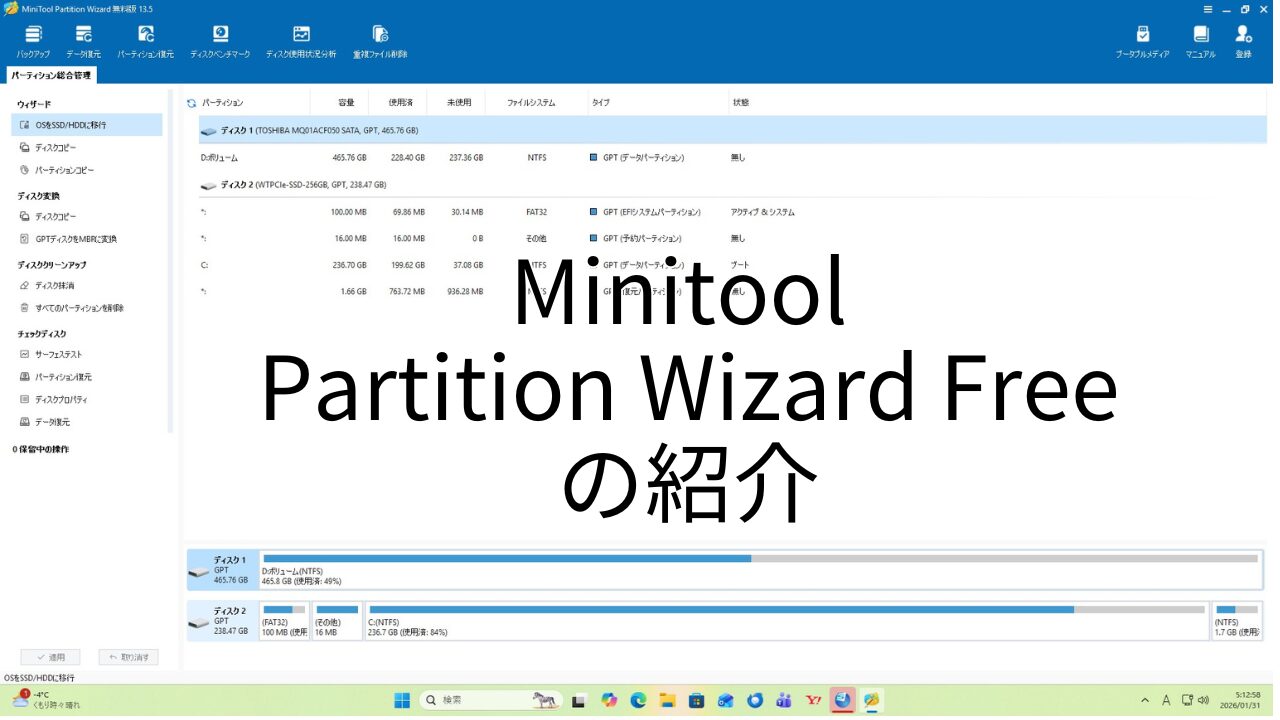
こんにちは、Kakitetsuです。本日は、MiniTool社のパーティションソフトウェア MiniTool Partition Wizard 無料版(V13.5)についてお話をします。
基本無料で利用出来るパーティション分割のためのソフトで、パーティション分割を手軽に且つ無料で行いたい方におすすめです。
MiniTool Partition Wizardとは
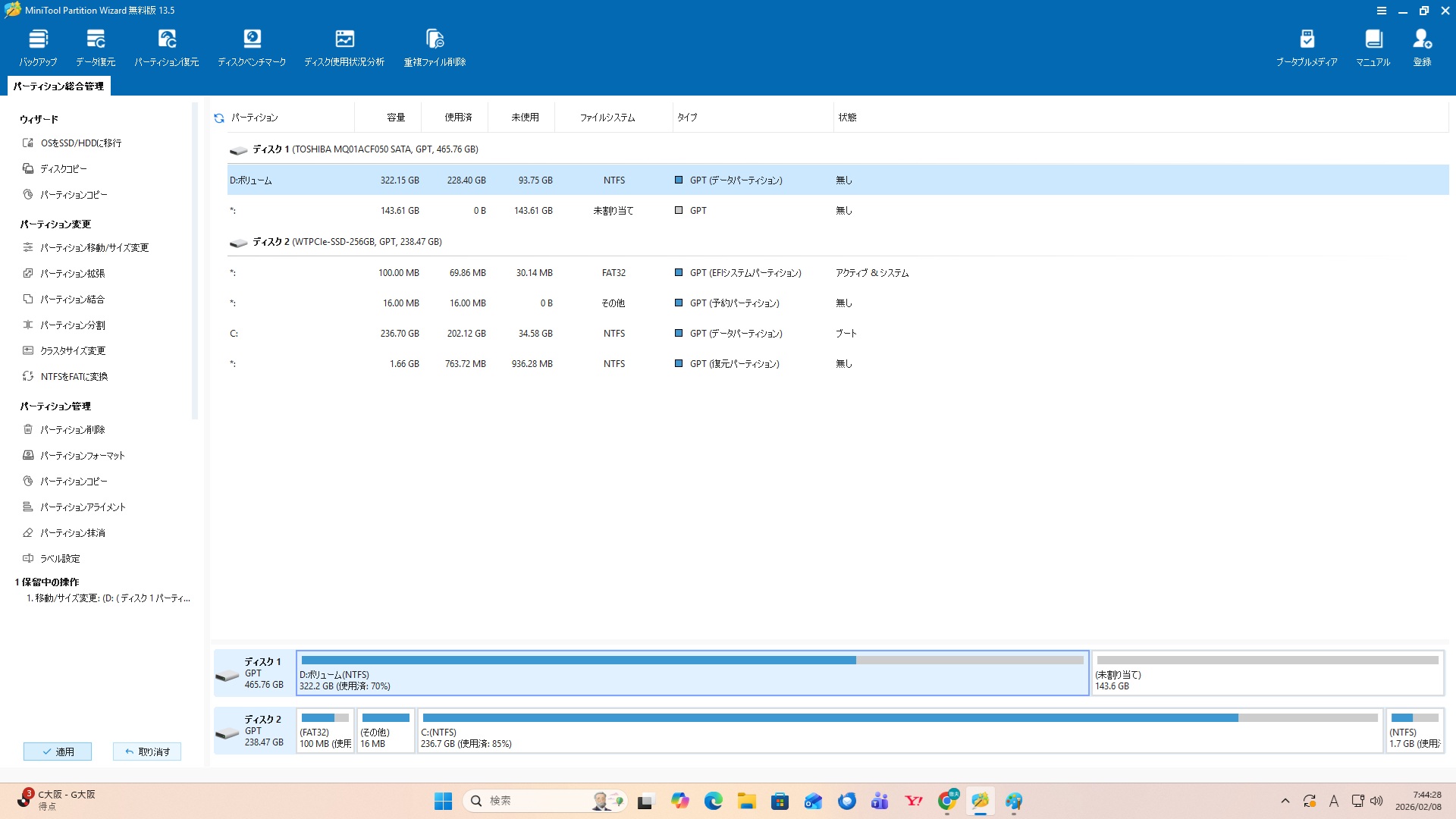
例えば、OS側のドライブをインストール時にパーティションを分割しなかったけどやっぱりパーティションを分割したくなったときや、データ側のドライブのパーティションを分割したくなったときにおすすめなのが、今回紹介するMiniTool Partition Wizard 無料版(V13.5)です。高性能なパーティションソフトを無料で使うことが出来るんです。
パーティション分割は、OS上で行う場合は基本的には領域を一度開放してから新規作成で行うものですので一度設定するとドライブを消去するしかないのですが、今回紹介するMiniTool Partition Wizard 無料版(V13.5)があればわざわざドライブを消さなくても簡単にパーティション分割が出来てしまいます。
操作方法
操作はとっても簡単です。パーティション分割したいドライブを選択し、分割したい領域を設定して適用するだけです。数字の手入力が基本ですが、マウスでのドラッグ操作で入力することも出来ます。
手順
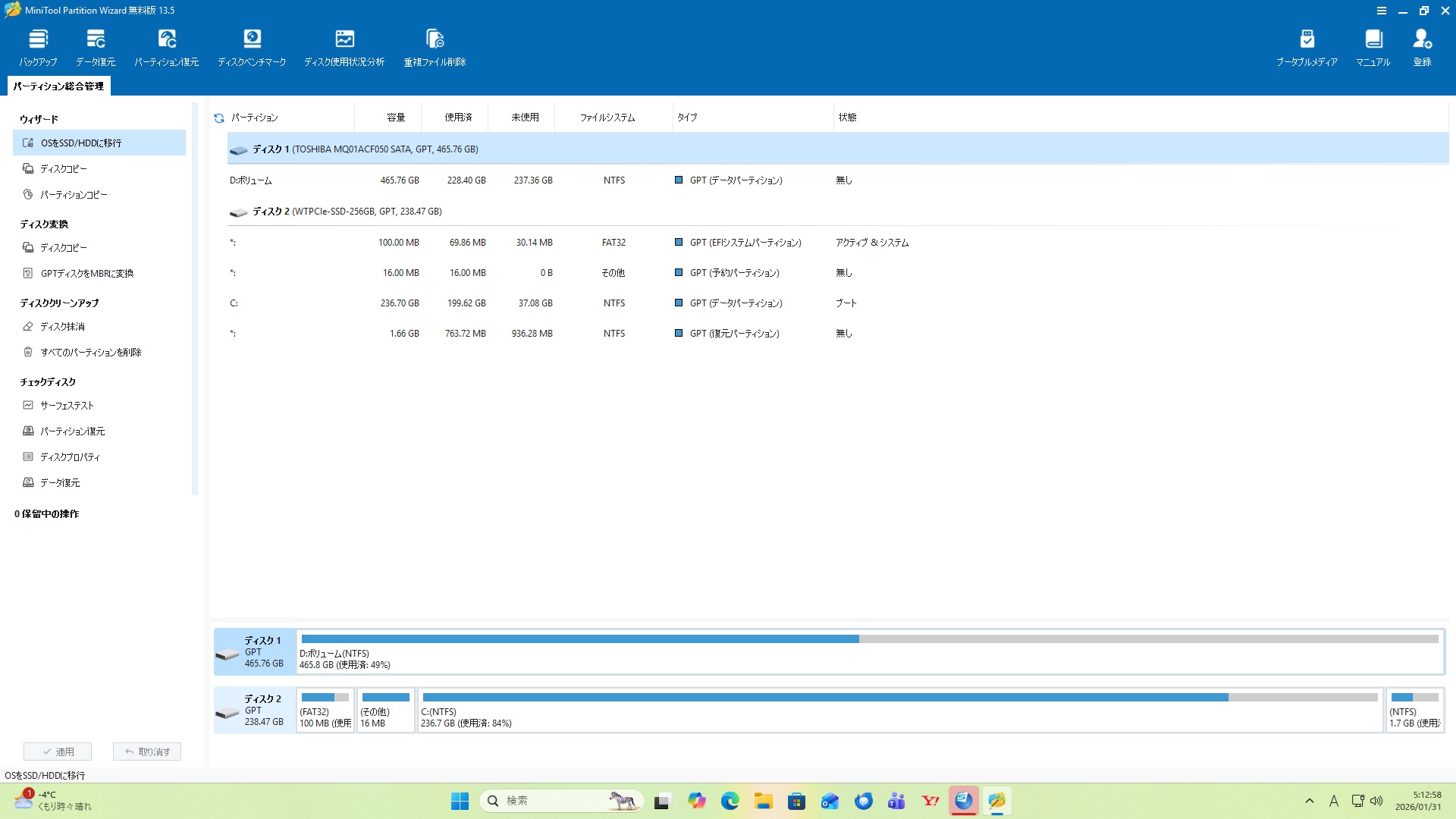
パーティション分割したいドライブを選択します。「パーティション移動/サイズ変更」または、「パーティション分割」のいずれかから操作を始めて下さい。
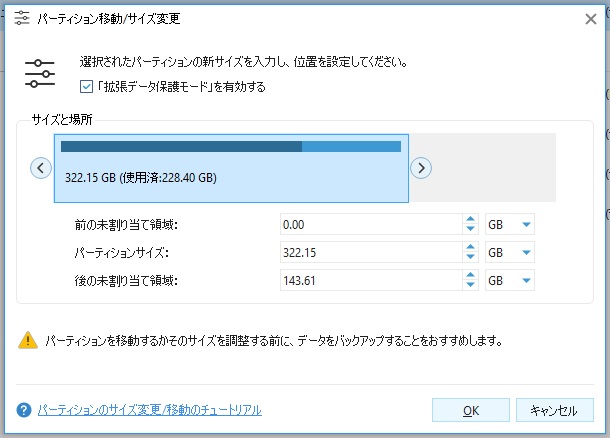
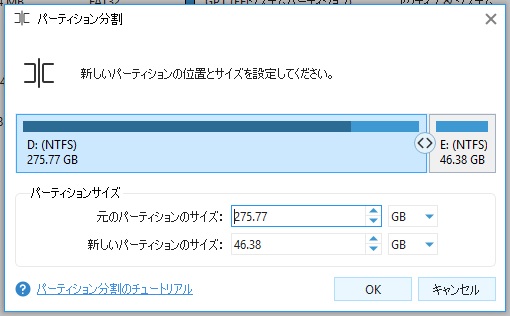
作成したいパーティションの容量を数字で直前入力するか、マウスのドラッグ操作で選択します。
※パーティション分割操作を行う前に、念のためデータのバックアップをおすすめします。
※パーティション分割操作を行う前に、念のためデータのバックアップをおすすめします。
「適用」を押してパーティション分割を実行します。
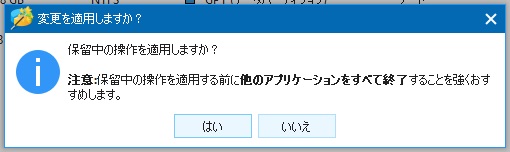
「適用しますか?」と出たら「はい」を選択してパーティション分割を実行します。
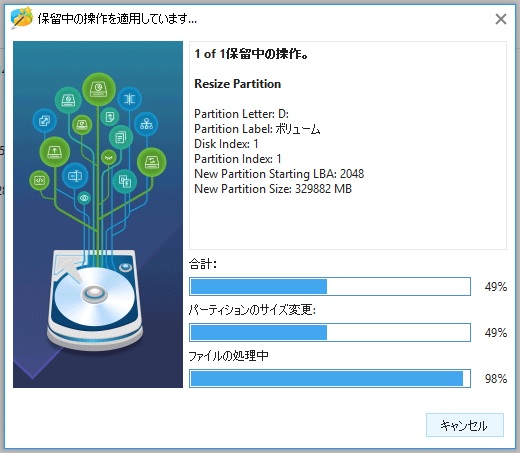
パーティション分割が始まり、そのまま進みます。
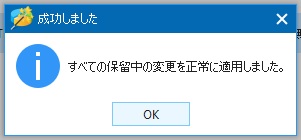
パーティション分割に成功しましたと出れば完了です。たった3ステップで簡単にパーティション分割が出来てしまいます。
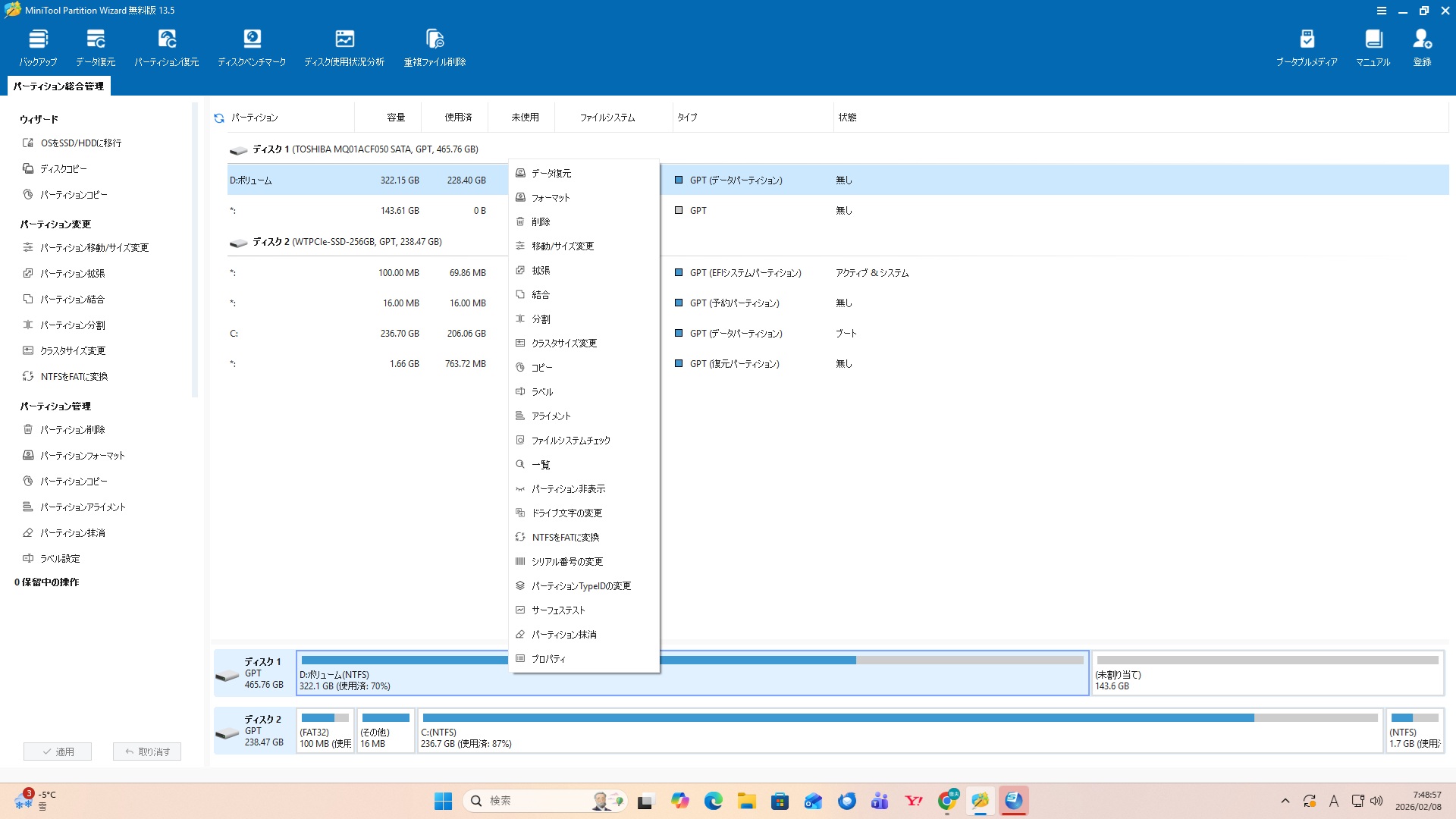
※ディスクを選択して右クリックでも操作が可能です。好みに応じて操作してみて下さい。
パーティション分割方法は2通りある
MiniTool Partition Wizard 無料版でパーティション分割する方法は2通りあります。「パーティション分割」による方法と、「パーティション移動/サイズ変更」による方法です。前者は分割後の領域は同じファイルシステムが適用されますのでフォーマットが不要になりますが、後者は未領域のパーティションが出来ますのでパーティション分割後の領域はフォーマットが必要になります。
どちらを使ってもパーティション分割が可能ですので、やり方はお好みで選択してください。
もしパーティション分割をやめたいときは?
設定はしたんだけどパーティションの容量を変更したいとか、やっぱりパーティション分割をやめたいというときは、キャンセルすることも出来ます。
MiniTool Partition Wizard 無料版のパーティション分割は、設定後の「適用」ボタンを押すことで実行される仕組みになっています。そのため、容量操作してキャンセルしても元のドライブには影響がありませんので安心して下さい。
パーティション結合の機能もある
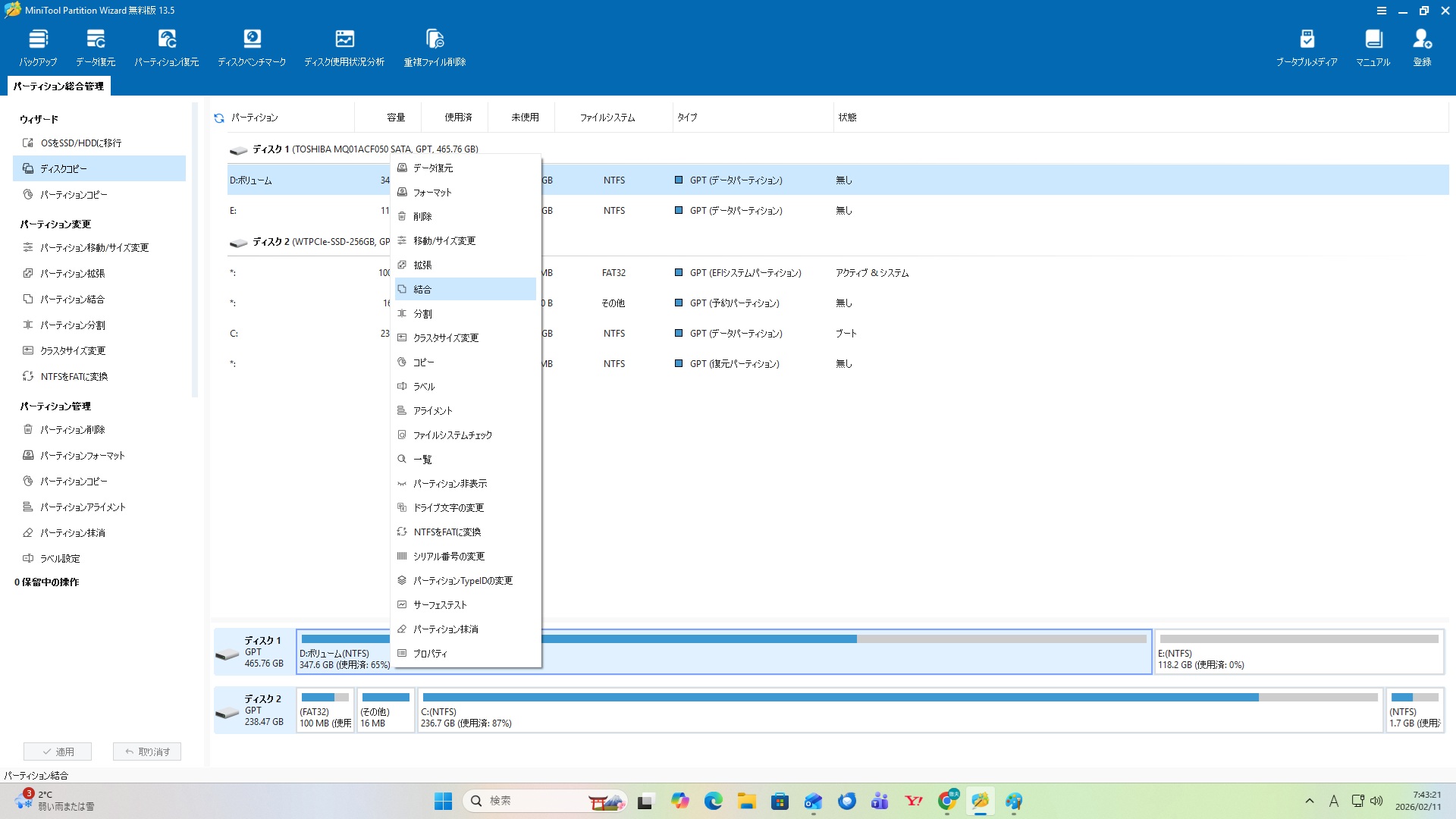
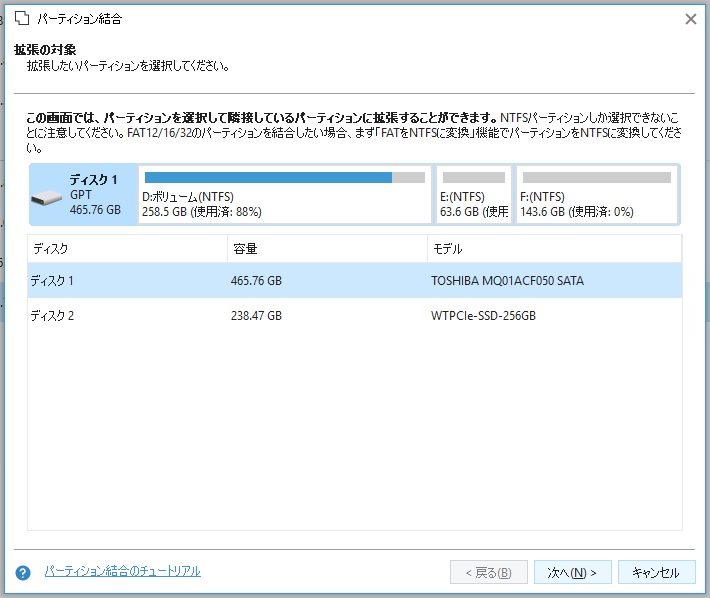
パーティション分割してからやっぱり元に戻したくなったとか、分割した複数のパーティションを1つにまとめたいときは、「パーティション結合機能」で元に戻したりすることも出来ます。
その他
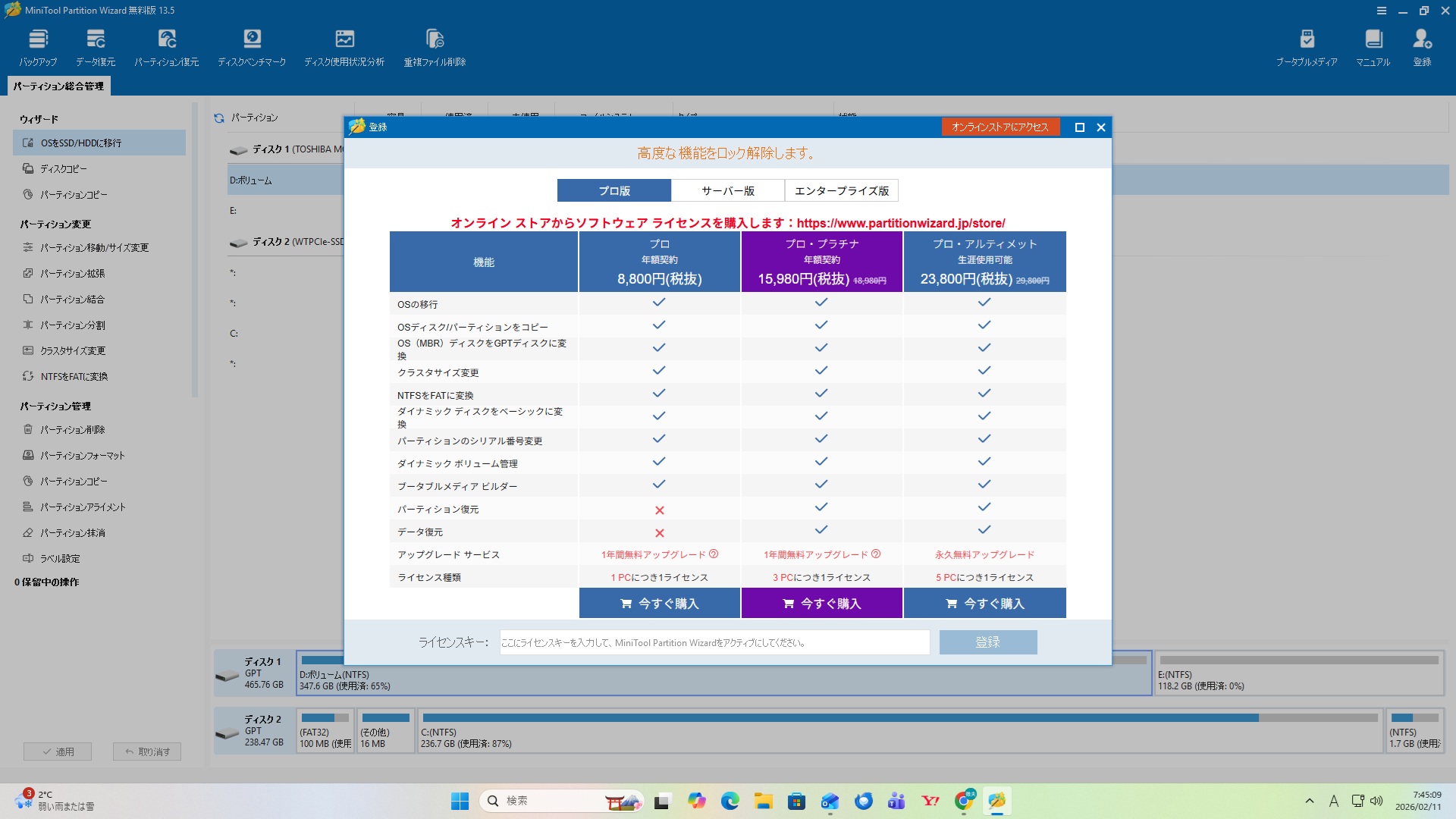
他に、OSディスクの入ったディスクのクローン・NTFSをFATへの変更などの機能がありますが、これらの機能は有料版のみですのでここでは割愛します。
まとめ
パーティション分割が無料で出来るなんてとてもありがたいパーティションマネージャーです。興味のあるかたはぜひインストールして使ってみて下さい。

Kakitetsu
無料で手軽にパーティション分割が可能なのです。
・基本無料で使用出来るパーティション分割ソフト。
・操作はとても簡単。
コメント