※当サイトではアフィリエイトプログラムを利用して商品を紹介しています。
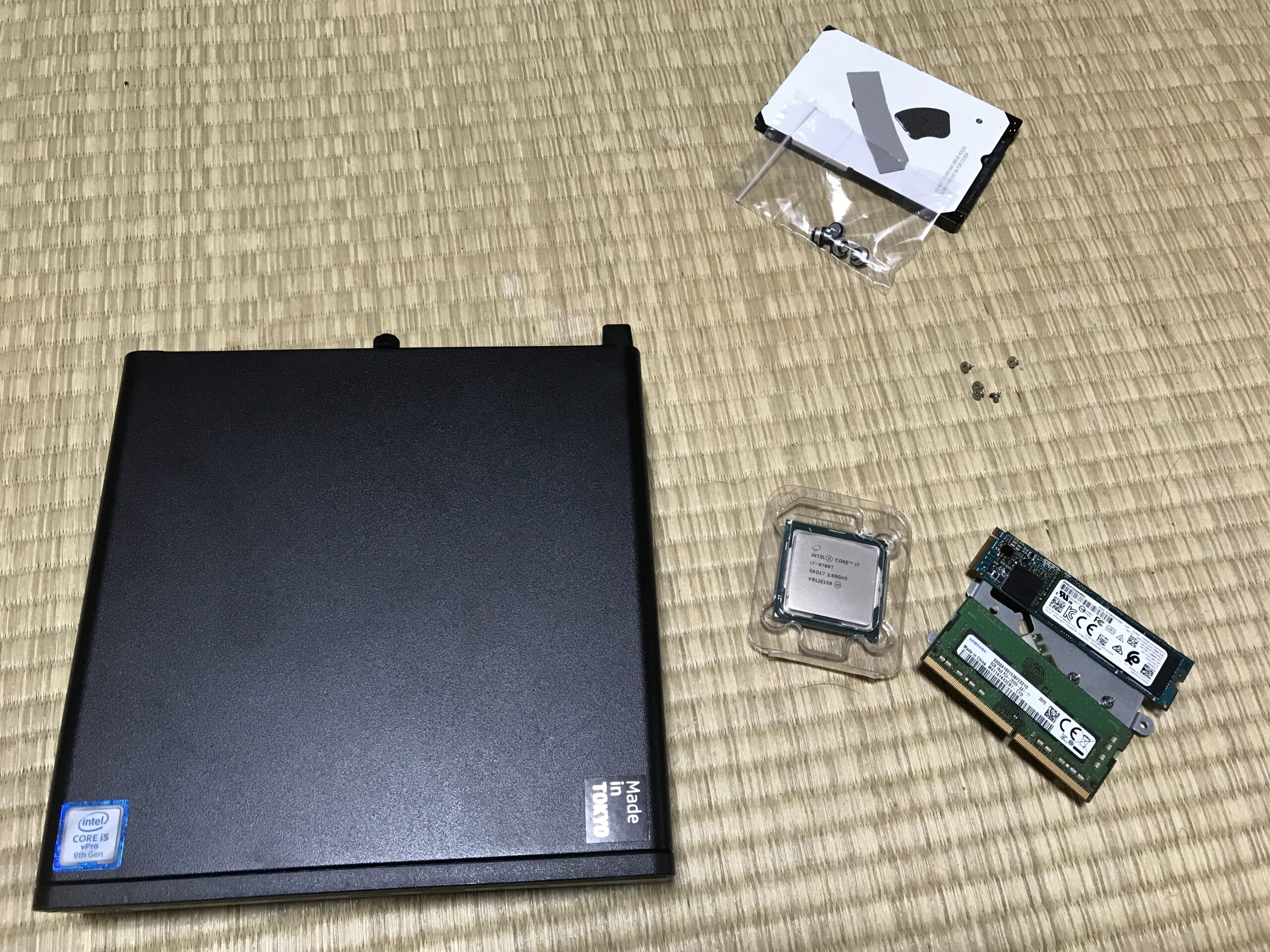
こんにちは、Kakitetsuです。本日は、ベアボーンに近い状態で入手したHP EliteDesk 800 G5 DMを、さらにパーツを追加して実際に使える状態まで復活させたお話をします。
EliteDesk 800 G5 DMは、企業向けの小型デスクトップパソコンです。コンパクトな筐体なので、省スペースPCとして使えるだけでなく、中古品をベースにして自分好みに仕上げる楽しみもあります。
今回私が行ったカスタマイズは、次の3つです。既にCPUとメモリとSSD2台を取り付けて簡易復活させた状態のものに対してカスタマイズを行いました。
- メモリを8GB追加して16GBに増設
- 純正ACアダプターを購入
- Windows 10からWindows 11 Proへアップグレード
最初から完成されたパソコンを購入するのとは違い、必要なパーツを少しずつ揃えていくのは、まるで自作パソコンを組み立てているようで楽しかったです。
HP EliteDesk 800 G5 DMをベアボーン状態で入手
今回入手したのが、HPのミニデスクトップパソコン「EliteDesk 800 G5 DM」です。中古のベアボーンに近い状態だったため、そのまますぐに使えるわけではありませんでした。そこで、必要なパーツを追加していくことにしました。
今回のような中古PCの楽しみ方は、「完成品を買う」のではなく、「安く入手した本体を自分で蘇らせる」というところにあります。もちろん、パーツの調達や動作確認などの手間はかかります。しかし、その分、無事に起動したときの達成感があります。
メモリを8GB追加して16GBに増設
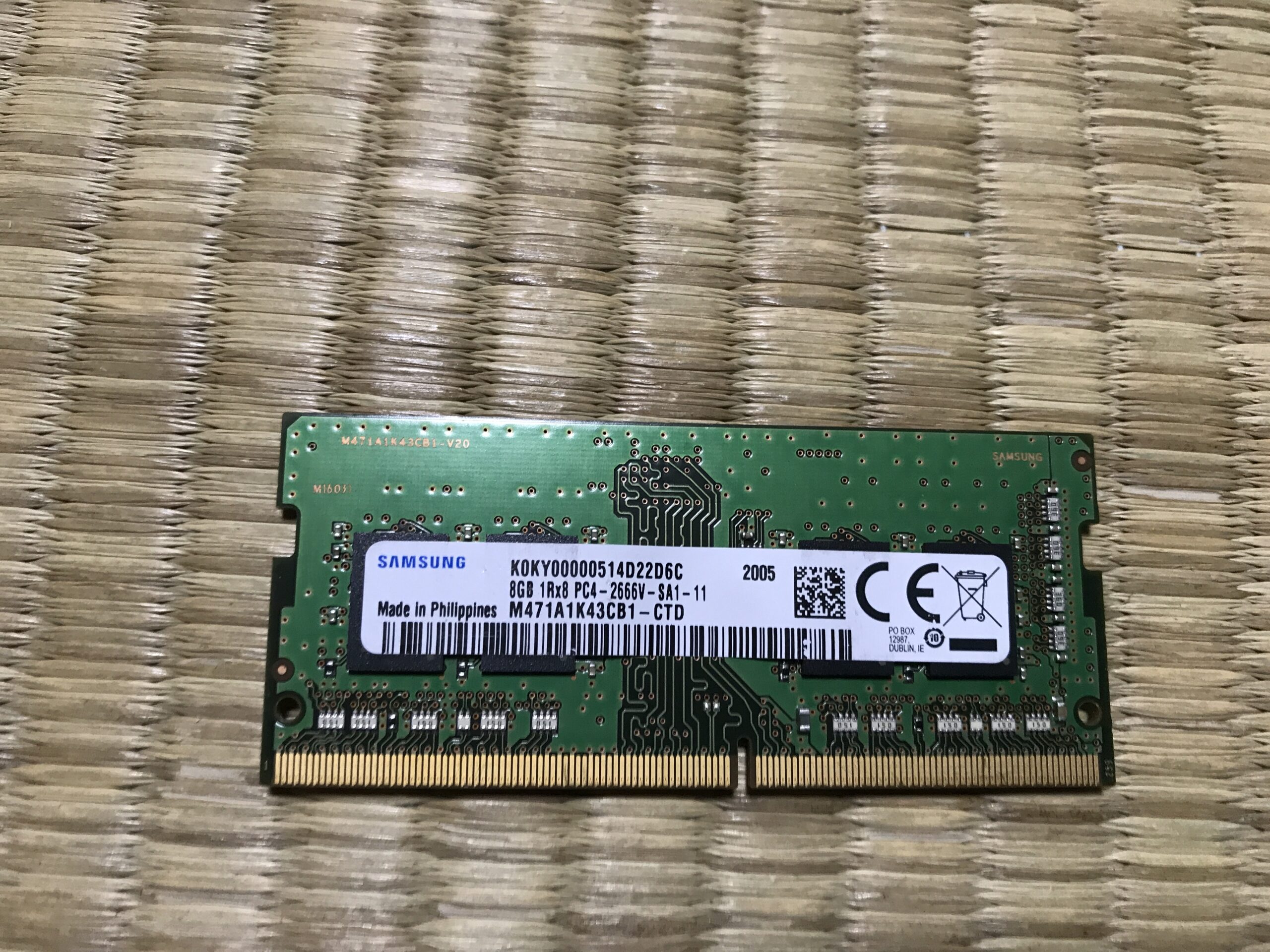
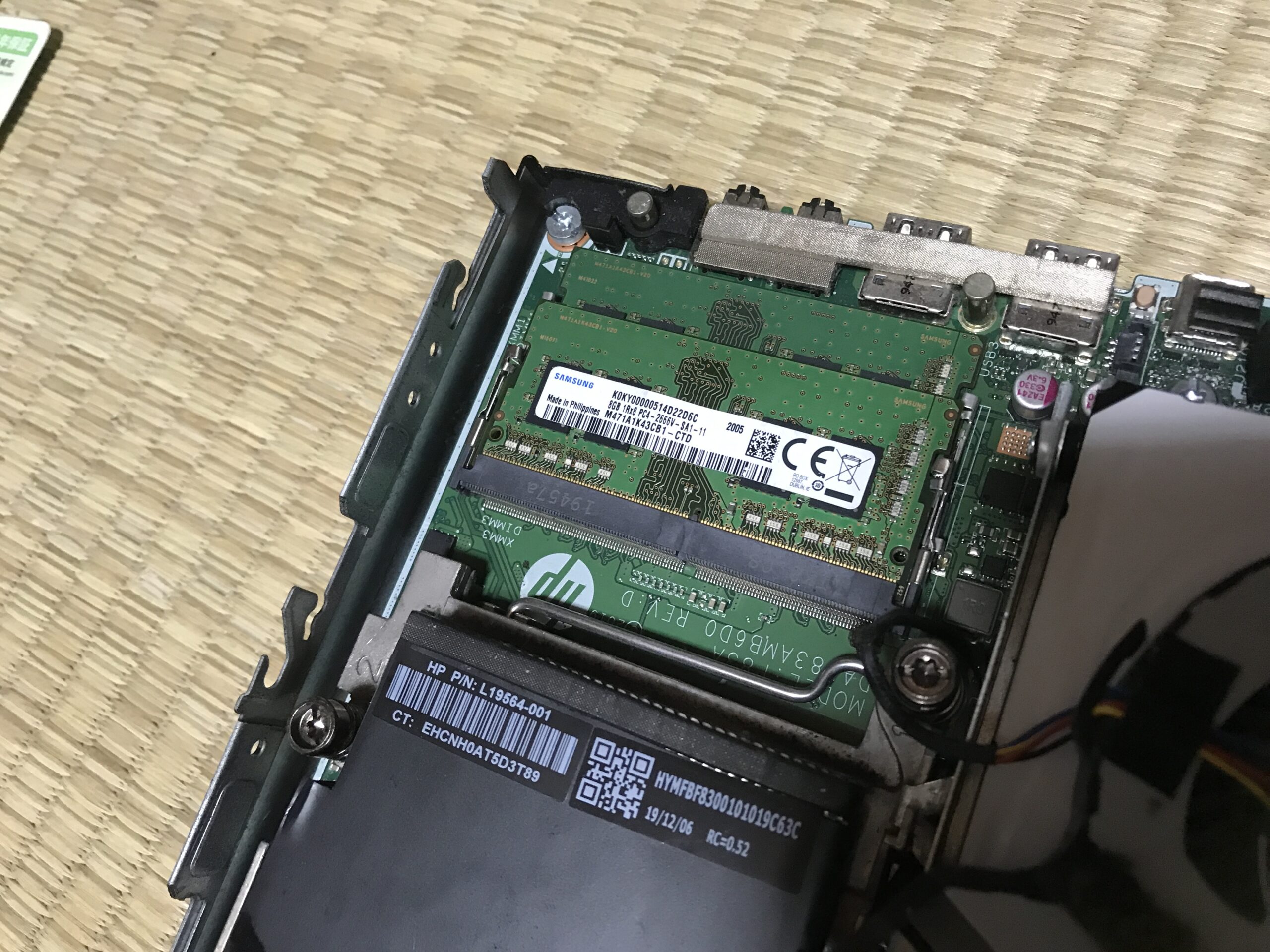
まず行ったのがメモリの増設です。EliteDesk 800 G5 DMには、すでにSamsung製のDDR4-2666 8GBメモリが搭載されていました。
そこで、現在搭載されているメモリの型番などを確認し、同じSamsung製のDDR4-2666 8GBメモリを探しました。そして、ヤフーオークションで同じものを発見。ライバルもいなかったため、1,780円ですんなり落札できました。
中古メモリは新品より安く入手できる場合があるので、こうした中古PCのカスタマイズでは選択肢の一つになります。ただし、中古メモリを購入するときは、規格や容量、動作周波数などを必ず確認しましょう。
今回の場合は、既存のメモリと同じものを追加しました。8GB+8GBの合計16GBとなり、デュアルチャネル構成にしています。
メモリ増設では「同じもの」を選ぶのが安心
メモリを増設するときは、単純に「DDR4なら何でもいい」と考えるのではなく、PCに搭載されているメモリの規格を確認することが大切です。特に中古PCの場合、メーカーやモデルによって対応するメモリの仕様が異なることがあります。
購入前に、
- DDR4かDDR5か
- メモリ容量
- 動作周波数
- デスクトップ用かノート用か
- PCが対応している最大容量
などを確認しておきましょう。私の場合は、現在搭載されているメモリと同じメーカー・容量・規格のものを選びました。これなら相性問題などが発生する可能性を抑えられます。
メモリを購入する場合は、Amazonなどで新品を探す方法もありますし、中古品やオークションを利用する方法もあります。「少しでも安く仕上げたい」という方は、中古パーツを探してみるのも面白いでしょう。
純正ACアダプターを購入
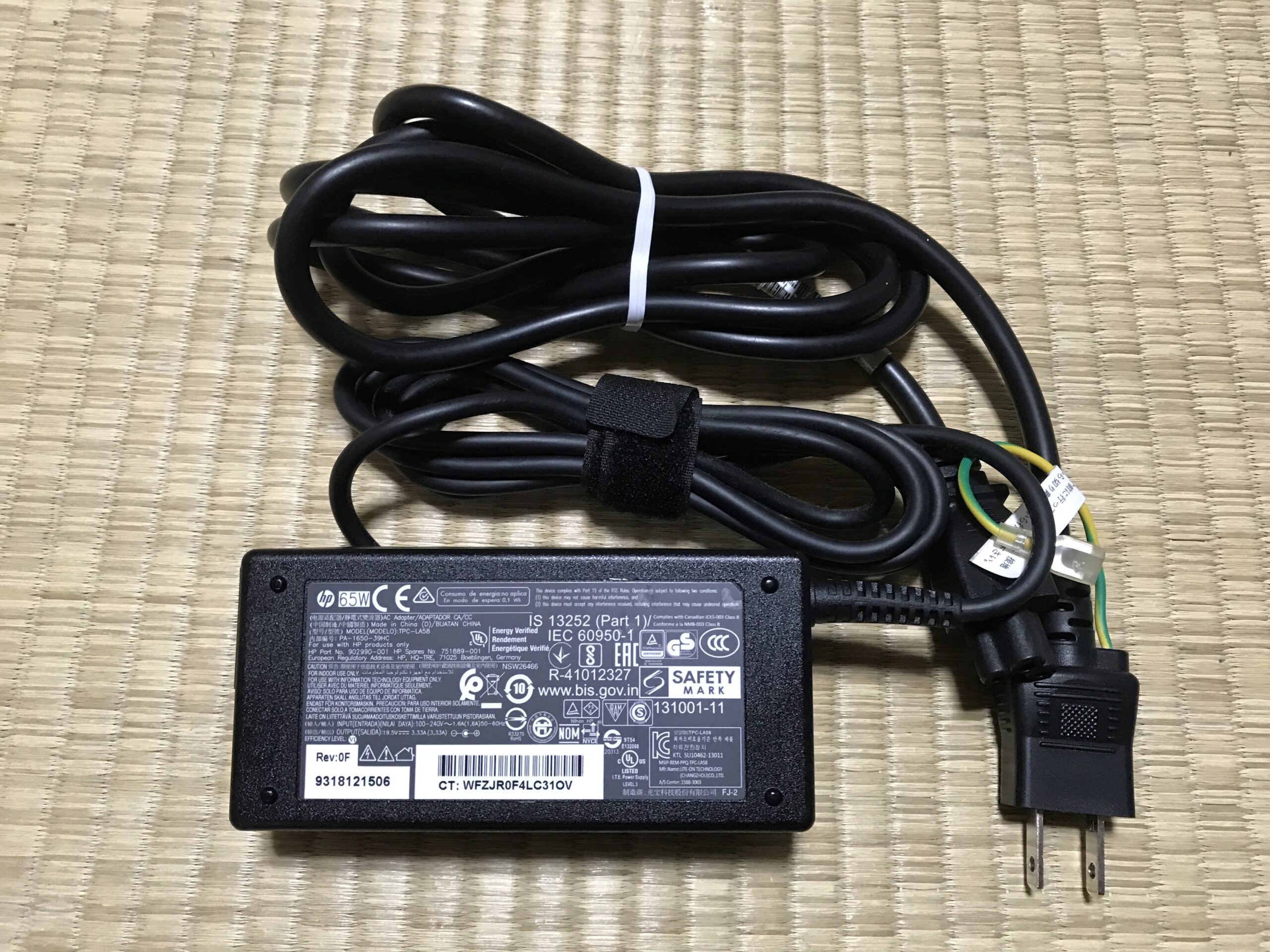
次に用意したのがACアダプターです。実は、EliteDesk 800 G5 DMを入手した時点では、専用のACアダプターがありませんでした。
そこで、動作確認のために一時的にEliteDesk 800 G4 DMのACアダプターを使用していました。同系統のモデルゆえ無事にEliteDesk 800 G5 DMが動作することを確認できたので、専用のACアダプターを調達することにしました。
調べてみると、EliteDesk 800 G5 DMでは、EliteDesk 800 G4 DMと同様に**「TPC-LA58」**という純正ACアダプターが使われていました。そこでヤフーオークションで探してみたところ、動作確認済みの商品を発見。
即決価格800円、しかも送料無料だったので、そのまま購入しました。
中古PC本体だけでなく、こうした周辺パーツも中古市場で探してみると、意外と安く入手できることがあります。
中古ACアダプターを購入するときの注意点
ACアダプターは、安ければ何でもいいというわけではありません。
特に中古PC用のACアダプターを購入するときは、
- メーカー
- 型番
- 出力電圧
- 出力電流
- コネクター形状
などを確認することが重要です。「たぶん使えるだろう」で購入するのは避けましょう。
私の場合は、EliteDesk 800 G5 DMに対応する純正品であることを確認してから購入しました。中古PCを購入する場合は、本体価格だけでなく、ACアダプターなどの付属品が揃っているかもチェックしておくことをおすすめします。
Windows 11 Proへアップグレード
ハードウェアの準備が整ったところで、OSも整えます。今回のEliteDesk 800 G5 DMはWindows 10 Proのモデルです。しかし、Windows 10のサポート終了を受け、Windows 11 Proへアップグレードすることにしました。
中古PCを長く使うのであれば、OSのサポート状況も重要なチェックポイントです。Windows 11に対応している中古PCなら、比較的新しい環境で利用できます。
ただし、中古PCを購入する場合は、その機種がWindows 11のシステム要件を満たしているかを事前に確認することが大切です。「中古PCを安く買ったけど、Windows 11にできなかった」という事態を避けるためにも、購入前に確認しておきましょう。
Windows 11アップグレード後にトラブル発生
ところが、すべて順調に進んだと思った矢先、トラブルが発生しました。Windows 11 バージョン25H2にアップグレードしたところ、Windows回復環境(WinRE)でUSB接続のマウスとキーボードが動作しなくなったのです。そのため、通常の操作で完全シャットダウンすることができなくなってしまいました。電源を切るためには、電源ボタンを押して強制的に終了する必要があります。
「もしかして、PC本体の故障なのでは?」最初はそう考えました。しかし、Windows 10ではこの問題が発生していませんでした。さらに、手元にあるもう1台のEliteDesk 800 G4 DMでは同じ症状が発生していません。
そこで、ハードウェアではなくWindows側の問題ではないかと考えて調べることにしました。
原因を調べたところWindows側の問題だった
いろいろ調べてみた結果、今回の症状はWindowsの特定の更新プログラムに関連した問題であることが分かりました。こうしたトラブルが発生したとき、いきなり「PCが壊れた」と判断するのは早計です。
特に中古PCを自分でカスタマイズしていると、「メモリを交換したから?」「ACアダプターが原因?」「PC本体が故障した?」など、いろいろな可能性を考えてしまいます。
しかし今回の場合は、ハードウェアではなくOS側の問題でした。
Windows Updateで更新して無事改善
対処方法としてWindows Updateから更新プログラムを適用したところ、無事に症状が改善しました。USBマウスとキーボードも正常に使えるようになり、完全シャットダウンもできるようになりました。いやー、よかったです。
中古PCを自分で復活させる場合、こうしたトラブルに遭遇することもあります。だからこそ、原因を一つずつ切り分けながら解決していくのも、この趣味の面白いところだと思っています。
HP EliteDesk 800 G5 DMをベアボーン状態から無事復活!
今回のカスタマイズによって、ベアボーン状態だったEliteDesk 800 G5 DMが無事に使えるパソコンとして復活しました。
今回行ったことをまとめると、
- Samsung DDR4-2666 8GBメモリを追加
- メモリを合計16GBに増設
- デュアルチャネル構成に変更
- 純正ACアダプター「TPC-LA58」を購入
- Windows 10からWindows 11 Proへアップグレード
- Windows Updateによるトラブル解決
という内容です。大がかりなカスタマイズではありません。それでも、ベアボーン状態だったPCに必要なパーツを少しずつ追加して、最終的に使える状態まで持っていくのは非常に楽しいものでした。
中古のミニPCは「自分で蘇らせる」という楽しみ方もある
最近は高性能な新品パソコンもたくさん販売されています。しかし、私は中古PCを購入して、自分でパーツを追加しながら仕上げていく楽しみ方もおすすめしたいと思います。特に企業向けのミニデスクトップPCは、コンパクトで場所を取りにくく、パーツ交換や増設ができるモデルもあります。
ただし、中古PCは商品によって状態が大きく違います。購入するときは、「本体だけでなく、メモリ・ストレージ・ACアダプターなど何が付属しているのか」をしっかり確認してください。そして、足りないパーツを自分で探して追加する。この過程が、まるで自作パソコンのようで面白いのです。
「中古PCを安く購入して、自分でパーツを追加して使える状態にしたい」そんな方は、今回のEliteDesk 800 G5 DMのような中古ミニPCを探してみてはいかがでしょうか。
中古PCを購入するなら、こんな探し方もおすすめ
中古PCは、専門ショップだけでなく、オークションやフリマサイトなどでも見つけることができます。ただし、安さだけで選ぶのは禁物です。
購入前に、
「Windows 11に対応しているか」
「メモリは何GBか」
「SSDは搭載されているか」
「ACアダプターは付属するか」
「必要なパーツが入手できるか」
をチェックしておくと安心です。また、メモリやSSDなどのパーツを新品で揃える方法もあります。
「中古PC本体は安く購入し、消耗品やストレージは新品にする」という組み合わせも、中古PCを長く使うための一つの方法です。
まとめ
今回は、ベアボーン状態で入手したHP EliteDesk 800 G5 DMを、メモリや純正ACアダプターなどを追加して復活させました。メモリは8GBを追加して16GBのデュアルチャネル構成にし、ACアダプターも純正品を調達。さらにWindows 11 Proへアップグレードしました。途中でWindows回復環境のUSB機器が使えないというトラブルにも遭遇しましたが、Windows Updateによって無事解決。最終的には、普段使いできるミニデスクトップPCとして復活させることができました。
中古PCを安く購入して、自分でパーツを追加して蘇らせる。これは新品PCを購入するのとはまた違った面白さがあります。PCをいじるのが好きな方や、中古のミニPCを自分好みにカスタマイズしてみたい方は、ぜひ挑戦してみてください。
私自身、こうした「中古PCを購入→パーツを探す→取り付ける→トラブルを解決する→実際に使う」という一連の体験を、これからもブログで紹介していきたいと思います。

ベアボーン状態からPCを蘇らせるのはとても楽しかったです。そして、無事動くマシンになってよかったです。
・カスタマイズで完璧な1台に仕上がった
・純正のACアダプターは、TPC-LA58
・Windows 11 25 H2にはUSBが機能しなくなる既知の不具合があった

コメント